





今回は、前回このコラムで予告したとおり、「iPhoneからPixel 10aへの移行の注意ポイント」について紹介します。
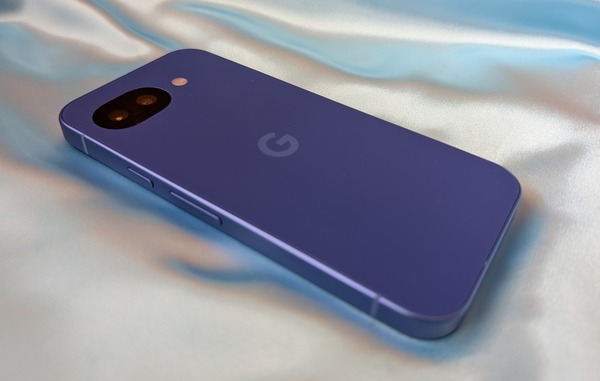
自分の古い「iPhone SE(第2世代)」とIsai Blueの「Pixel 10a」(以下「10a」と呼びます)で実際にやってみました。私のApple IDのドメインはmac.comではありますが、me.comでもiCloud.comでも手順は同じです。iPhone SEには物理SIMを入れており、撮影した写真やメモはiCloudにバックアップしています。
(なお、これは2026年5月4日現在での話です。将来的に、もっと楽ちんになる可能性があります。)
まずはケーブルで繋いでデータ転送
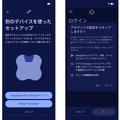
iPhoneからPixelシリーズへの機種変、昔よりずいぶん楽になっています。まず、箱から出した10aを十分に充電して起動すると、「こんにちは」の後に「別のデバイスを使ったセットアップ」画面になり、ここにちゃんと「iPhoneまたはiPad」という選択肢が出てきます。
それをタップすると、Googleアカウントの設定をするか? という画面になりますが、Apple ID主体で使う前提で「スキップ」にします。(後から追加できるし。)
次に「モバイルネットワークに接続する」の画面に「前の端末の物理SIMをそのまま使うんだったらセットアップが終わってから[設定]に移動してね」と表示され、「次へ」をタップするとデバイスを「iPhoneまたはiPadに付属しているケーブルでデバイス同士を接続してください」と表示されます。
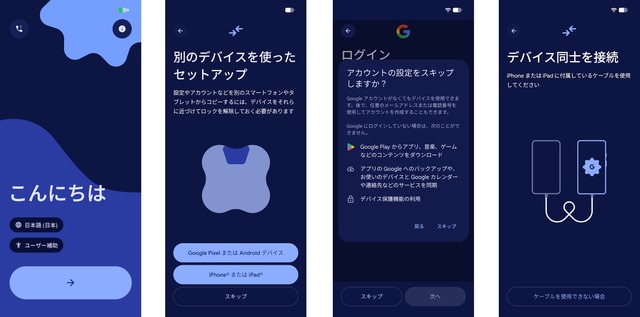
▲こんにちは、から接続してくださいまで(何ステップか端折ってます)
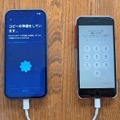
Android同士なら同じWi-Fiに入っていればケーブルなしで接続できるんだけど。私の古いiPhone SEはポートがLightningなので、LightningーUSB Type-Cケーブルを探してきて、それで接続。
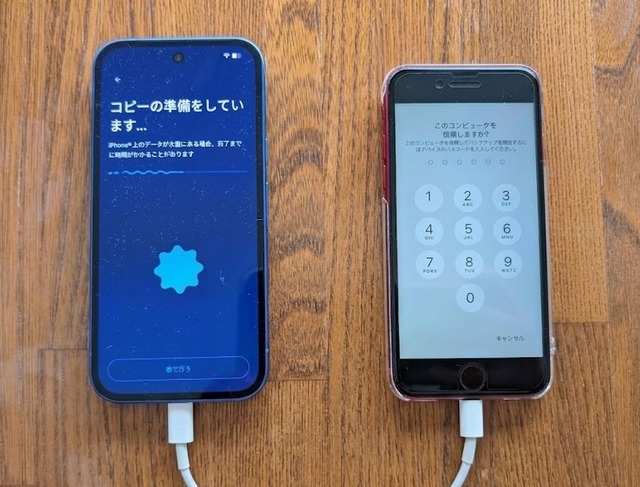
▲ケーブルで繋いだ
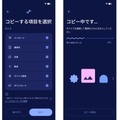
つなぐとiPhone側に「このコンピュータ(10aのこと)を信頼しますか?」などと表示されます。信頼しているのでパスコードを入力すると、10a側は、iPhoneからコピーする項目を選ぶ画面になります。とりあえず全部コピーすることにしていいでしょう。いらなければ後で消せるし。コピーが終わるとGoogleサービスを使うために位置情報を使うかどうかなどの画面、検索エンジンとWebブラウザを選ぶ画面、Pixel SOSが使えるよ、の画面が続き、そのうちに「コピーが完了しました」と表示されるのでここでケーブルを取り外します。
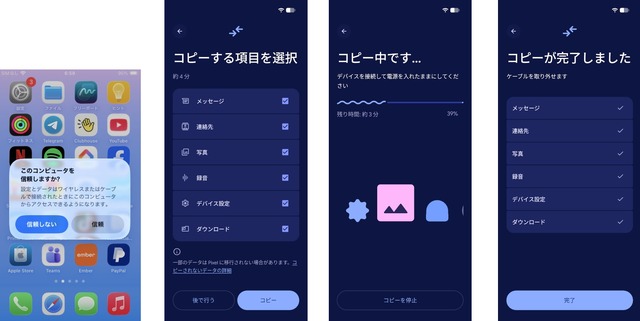
▲iPhone側で「信頼する」とコピーが始まり、しばらくすると完了
iCloud上のデータをどうするか
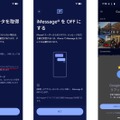
その後に「クラウドデータを取得する方法」として、iCloudの写真と動画にアクセスする方法、それまでYahoo!やOutlookなどのカレンダーを使っていた場合の同期方法(Appleのカレンダーはない)が表示され、iPhoneでiMessageをOFFにしてね、というちょっとどきどきするメッセージが出て、「完了」。Googleアカウントでログインしている場合はGoogleフォトのバックアップを促されます。
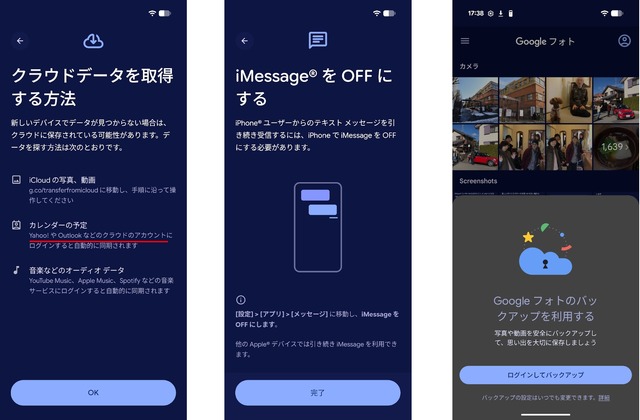
▲iCloud、iMessage、フォト
「クラウドデータを取得する方法」では、Appleの「カレンダー」の予定は同期対象になっていないのでした。でも大丈夫。移行が終わってから、AppleのカレンダーをGoogleカレンダーでも表示するように設定できます(後述)。これならMacやiPadで入れた予定も、Googleカレンダーに表示できます。
iCloudの写真や動画をGoogleフォトに持ってくることもできますが、Googleアカウント中心にするわけではなければ、スルー。MacとiPadがあるので、過去の写真はiCloud、10aで撮ったものはGoogleフォト、でいいんじゃないでしょうか。
メッセージ、緑のフキダシでよければ
次は、iMessage(メッセージ)です。iPhoneでiMessageをOFFにするって、どゆこと? 永遠にiPhoneに戻れなくなるの? という心配する声が聞こえてきそうです。実際にはデアクティベートするだけで、後戻りできるし、iPadではiMessageのままやりとりできます。iMessageは、相手がiPhoneだと判別した瞬間に、SMSやRCSをバイパスして、Apple独自のプッシュ通知サーバへメッセージを流すので、この設定をONにしたままSIMをPixelに持ってくると、元iPhone内のSIM宛のメッセージが迷子になってしまう。OFFにすればメッセージはRCS経由でSIMの電話番号目指して飛んでくるようになるのでした。既読表示や高画質写真のやり取りもできます。
iMessageをオフにするには、iPhoneで[設定]→[アプリ]→[メッセージ]で「iMessage」のトグルボタンをオフにするだけ。
このあたりでiPhoneから10aにSIMカードを移しておきます。
これで10aの「メッセージ」を起動すると、iMessageのグループチャットも履歴を含めて表示されます。
10aからの発言の吹き出しは緑になってしまいますが、オトナであればそこは気にしないでしょう。
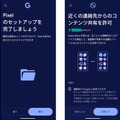
もろもろ(ちょっとうろ覚え)言われた通りに進んでいくと「準備ができました」と表示された後、「Pixelのセットアップを完了しましょう」画面になり、QuickShareの有効化、メールアカウントの設定と進みます。
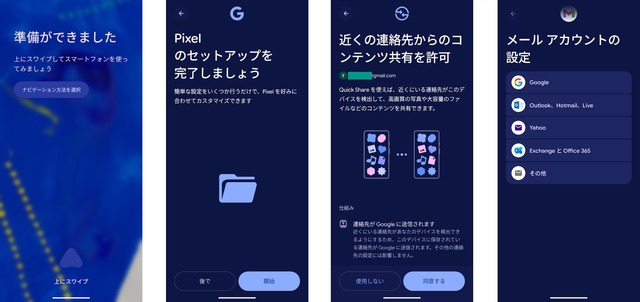
▲こんな流れ
Apple IDでメールを使い続けるには
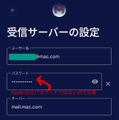
Gmailアプリで、これまで使っていたAppleのメールアドレス(@mac.com、@me.com、@icloud.com)を使う場合は、上の右端の画面の選択肢の一番下「その他」をタップ。「受信サーバーの設定」で「ユーザー名」にメールアドレスを入れるまではいいんですが、ここの「パスワード」はメールアドレス(Apple ID)のパスワードじゃないのです。セキュリティ保護のため、iCloudの設定からGmail専用のパスワードを発行しなくちゃいけないんで。
作成方法はiCloudのヘルプページを参照のこと。ここで作った16桁のパスワードを入れます。このパスワードはどこかにメモしておかないと、iCloudでは表示されません。このあたりは注意ポイントですね。
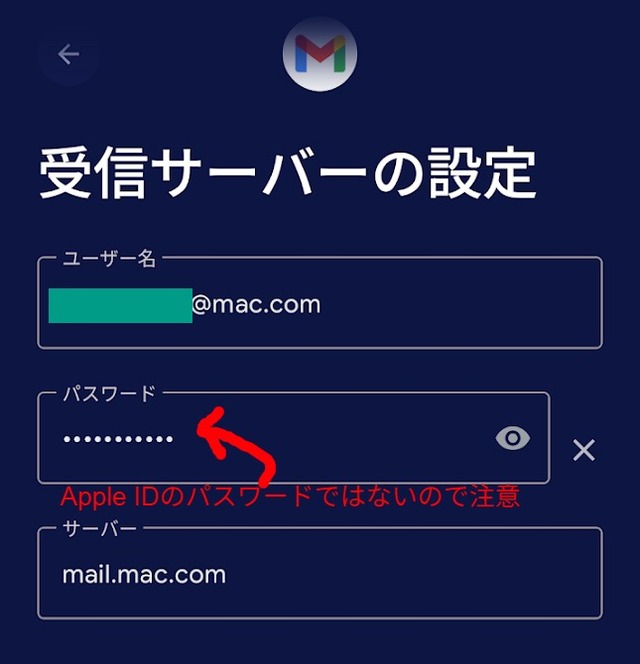
▲iCloudで作った16桁のパスワードを入れる
設定したらApple IDでのメールのやり取りをそのままGmailでもできます。もちろんGoogleアカウントのメールも。
Appleのカレンダーとの同期
これまで使っていたカレンダーに入力していた予定や家族の誕生日などをGoogleカレンダーに表示させる方法は2つくらいありますが、MacとかではそのままAppleのカレンダーを使う前提の方法をご紹介します。
移行するのではなく、Appleのカレンダーを「公開カレンダー」にし、それをGoogleカレンダー側で共有する方法です。
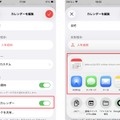
まずiPhone側のカレンダーアプリのカレンダー一覧で、10aでも表示したいカレンダー(例えば「自宅」)の右にある(i)→「カレンダーを編集」で「公開カレンダー」を有効にし、「リンクを共有」で生成したURLをAirDropとかメールとかで10aに送ります。
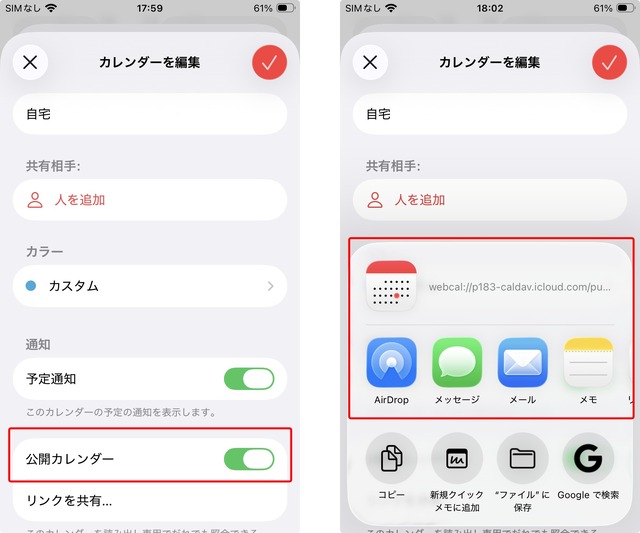
▲iPhoneのカレンダーを公開カレンダーにする
10a側で届いたURLをコピーして、WebブラウザでGoogleカレンダーを開き(アプリではなく。そうしないと設定が表示されないので)、[≡]の「他のカレンダー」の「+」→「URLで追加」でコピーしておいたURLをペーストし、「カレンダーを一般公開する」にチェックを入れて「カレンダーを追加」。次にカレンダーアプリを起動して[設定]→「もっと見る」で「自宅」をタップし、「同期」をオンにすればアプリでもApple IDのカレンダーが表示されます(なんかちょっとめんどくさい)。
これだと過去に入力した予定をGoogleカレンダーで表示はできるけど、まあ今後はGoogleカレンダーを中心に使ってほしいところ(MacやiPad側でGoogleカレンダーを共有することもできますが、だんだんめんどくさくなってきたので略)。
LINE?
LINEは過去の履歴を大事にしたいならクラウドを使っていろいろ面倒なことがありますが、それはiPhone同士でも同じ。14日分あればいいのであれば、LINEのヘルプページ通りにやれば自分で解決できると思います(個人的に嫌いなのでそっけない)。
Apple Pay
Apple Payで使っているSuicaやクレジットカードはGoogle ウォレットに登録しなおせば同じように使えます。SuicaやPASMOなどの交通系ICカードは「1枚につき1デバイス」という原則があるのでちょっと面倒で、iPhone側で一度Suicaをサーバーに退避させてから、Pixel側で受け取るという やり方になります。JRの関連ページが比較的わかりやすいのでご参照ください(ほぼ力尽きてる)。
これでだいたい移行できたんじゃないかなぁ。何か忘れてたらごめんなさい。
AirDropに参加するには
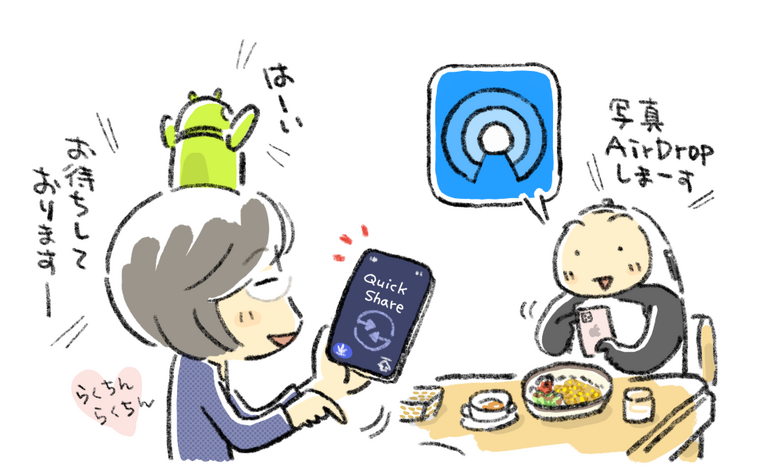
さて、最後にPixel 10シリーズから可能になっているAirDrop(エアドロ)への参加方法も簡単に。iPhone同士のように端末の頭を近づけたりするのではなく、「エアドロするよー」と誰かが言ったら近くに行って画面を上から下にスワイプし、「Quick Share」をタップしておとなしく待っていればいいのです。相手のiPhoneに「○さんのPixel 10a」と表示され、選んでもらえば画面が変わるので「承認する」をタップすればファイルをもらえます。送信ではiPhoneの人に「すべての人(10分間のみ)」を選んでもらえば送信先に表示されます。
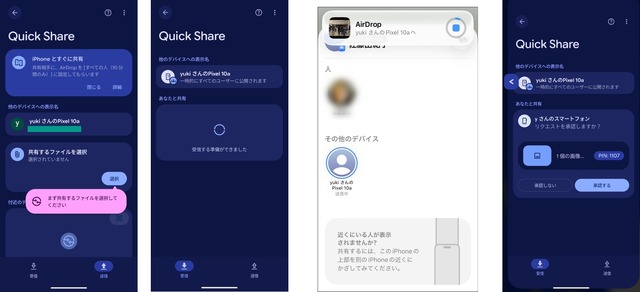
▲AirDropに参加
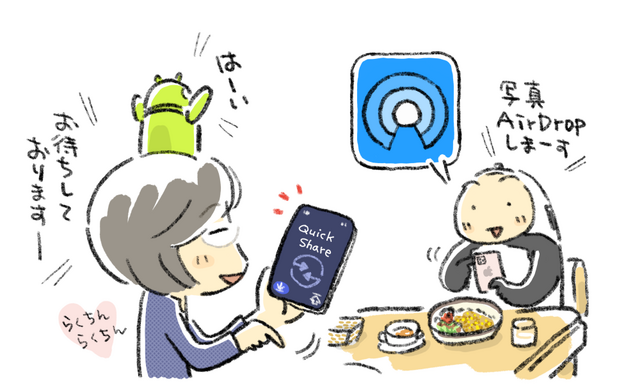
▲iPhoneとの写真共有もらくちんに(イラスト:ばじぃ)
これで一通り移行できましたかね。
実際やってみると、結構めんどくさいですね。いつでも説明できる相手じゃないと、あまり気軽に乗り換えを推奨できないかも、と思ってしまいました(エヴァンジェリストにはなれない)。
実は、移行の方法についてはずいぶんGeminiに助けてもらいました。カレンダーの移行方法とかの細かい設定でウソを教えられたりはしましたが、概ねまともだったので、10aと一緒にGeminiとの付き合いも勧めてしまえば、後のサポートは任せられる、かも?