





Nexus時代からずっとGoogleブランドのAndroidスマートフォンを使っているのですが、今回、縁あってSamsungのぴっかぴかの「Galaxy S26 Ultra」を数日間お借りしました。今回のGoogle Talesは、Pixel 10 Proユーザー視点での、初めて触れるGalaxyのファーストインプレッション記録です。
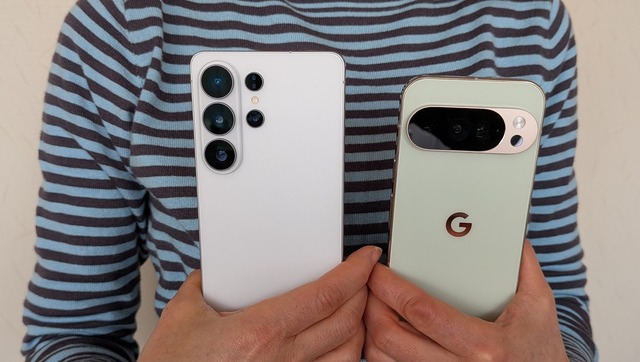
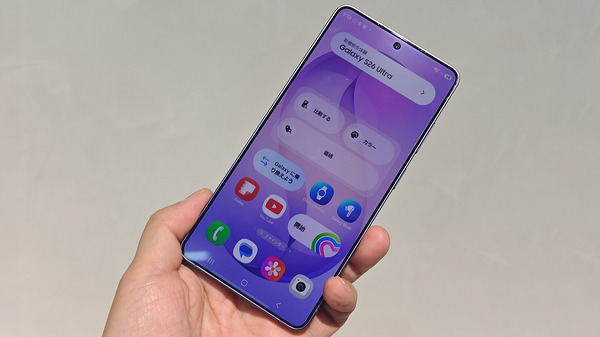
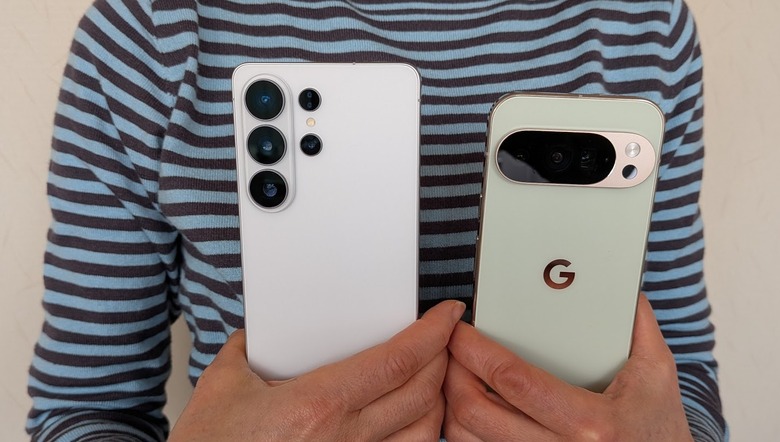
▲Pixel 10 Proよりちょっとお姉さんっぽいGalaxy S26 Ultra
SamsungはS26シリーズで「先回りするAI」を謳っているので、AI機能をどんどん紹介したいところですが、こういうのは個人データを蓄積するほどに便利になるものなので、まだあまり試せていません。なので、今回はほんとのファーストインプレッションです。
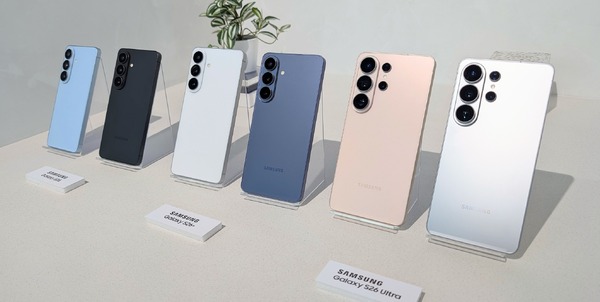
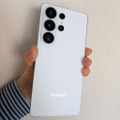
お借りしたのは、上品な「ホワイト」モデル。今回のS26シリーズの色展開(コバルトバイオレット、ブラック、スカイブルー、ホワイト)はどれも上品で、背面のロゴも主張しすぎていないところが好印象。Pixel 10 Proよりちょっと縦長なところも大人っぽい佇まい。
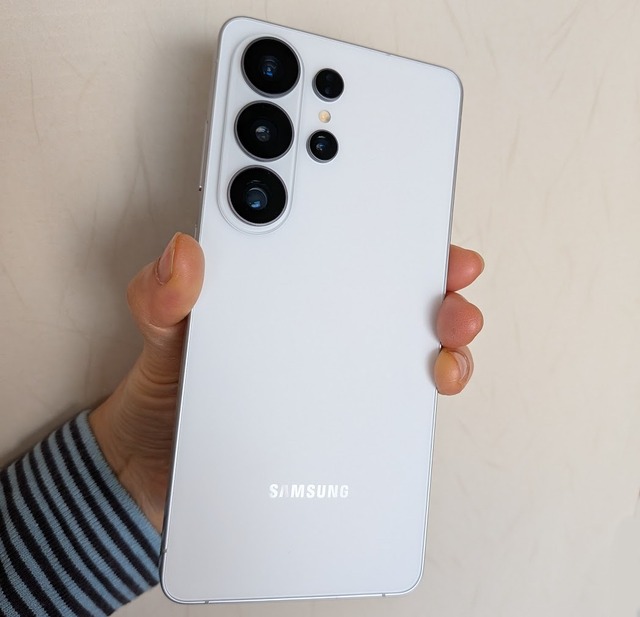
▲上品な白い背面
●Pixelからのデータ移行
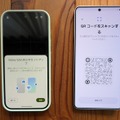
Pixel 10 Proからのデータ移行は、Pixel同士と同じくらい簡単でした。電源を入れてしばらくすると近くの端末を勝手に探して、転送元の端末で画面のQRコードを読むと移行が始まります。
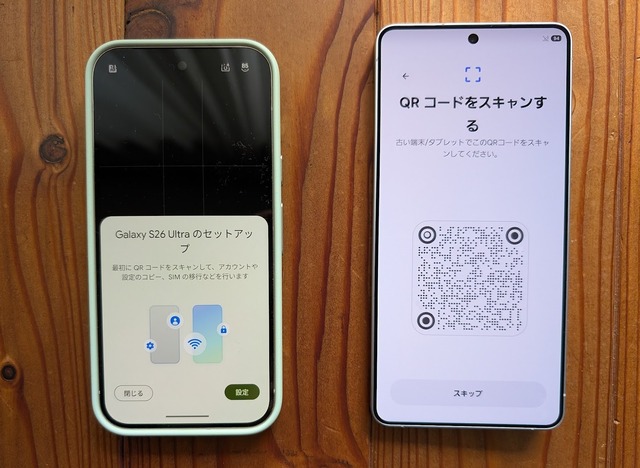
▲データ移行
移行は簡単でしたが、Samsungアカウントの作成が必須だったり、初期状態でインストールされているアプリの多さに戸惑ったりと、Pixelのシンプルさに慣れた身には少し重かったかも。
移行途中で表示される「優れたアプリを見つけてインストールしましょう」という画面で「同意して次へ」に同意して次に行かないと、アプリのセットアップが完了したことにならないのはちょっと残念。
スマホにあまり関心のない友人からGalaxyの使い方相談を受けたとき、使っていないアプリが大量にインストールされていて驚いたことがありますが、これかー、と思いました。
●縦長な“カメラバー”
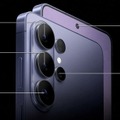
まずは外観。なんといっても目を引くのが、背面の左上にぎちっと並んでいる強そうなカメラ群。大きな丸が3つにちっちゃい丸が2つ。左の大きいのは上から、超広角、広角、望遠(3倍)で、右の小さいのは、上からレーザーAFセンサー、フラッシュ、高倍率ズーム用カメラです。
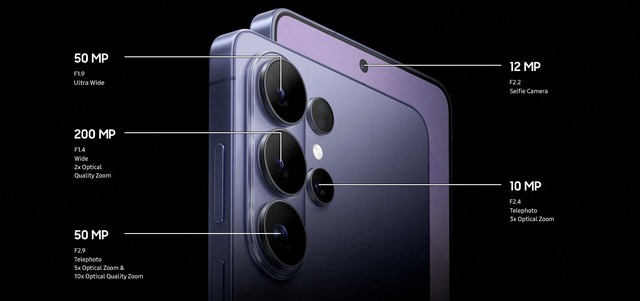
▲丸がいっぱい
で、この左の大きい3つの丸は2.5mmくらいの楕円の台座に乗っていて、カメラの凸も合わせると約4mmくらいの高さがあります。
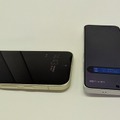
なので、仰向け(ディスプレイが上)に置くと、右側が浮いた状態になって、右手で掴みやすいんです。Pixel 10 Proのカメラバーも3mmくらいの高さがあって、こちらは枕みたいな感じで上の方が浮いていて掴みやすくなっています。
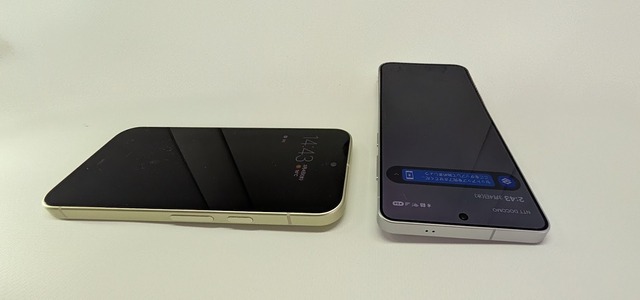
▲仰向け状態でできるそれぞれの隙間(左はPixel 10 Pro、右がGalaxy S26 Ultra)
ちなみに、iPhone Proのカメラも左上の方にかたまってますが、カメラバンプ全体が広いので、仰向けにするとPixelと同じ様に上の方に隙間ができるんじゃないかな。
●Sペン、まだあるんだ
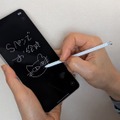
GalaxyのハイエンドにはSペンがついてる、ということは知っていました。でも正直「まだあるんだ」と思ったんです。ちょっとしたメモは、音声テキスト変換でメモることが多くなっているから、いらないかなー、と。でもやっぱり手描きは楽しいです。画面オフの状態からペンを抜くだけで書き始められる体験は、効率を超えた「書く楽しさ」を再認識させてくれます 。そういえば昔、ソニーのCLIEを使っていたことを思い出しました。当時もメモのためというより落書きばかりしていたものでした。
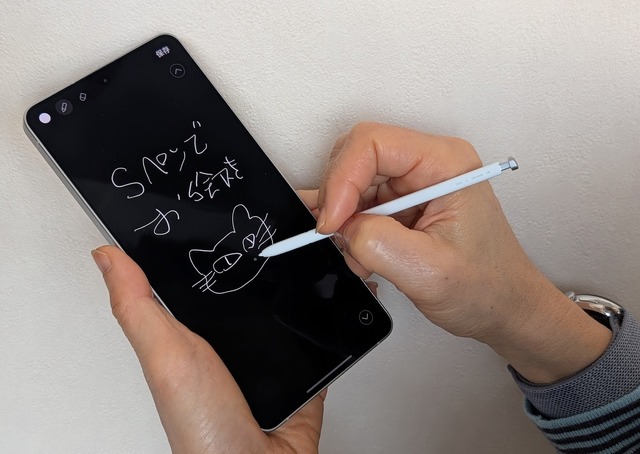
▲Sペンでお絵かき
●噂の覗き見防止
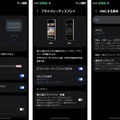
S26 Ultraで一番楽しみにしていたのは、ハードウェア的に組み込まれた覗き見防止機能「プライバシーディスプレイ」です。既に動画がたくさん公開されていますが、実際に見ると「おおおー」ってなります。私はいまだにPokemon GOをやっていて、電車の中とかでちょっと恥ずかしいなと思ってるので、これは欲しい機能です。
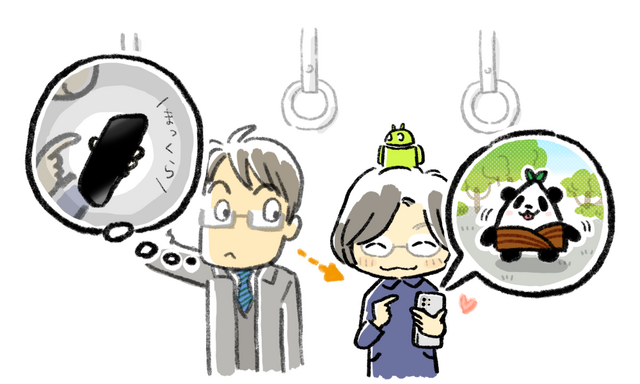
▲電車の中で周囲を気にせず遊べます(イラスト:ばじぃ)
機能は覗き見防止フィルムと同じですが、覗き見防止フィルムを気泡なしで上手に貼れなかったり、そもそもフィルムが嫌いな人にとって垂涎の機能。実際に見ないと実感できないと思いますが、性能は十分だと感じました。
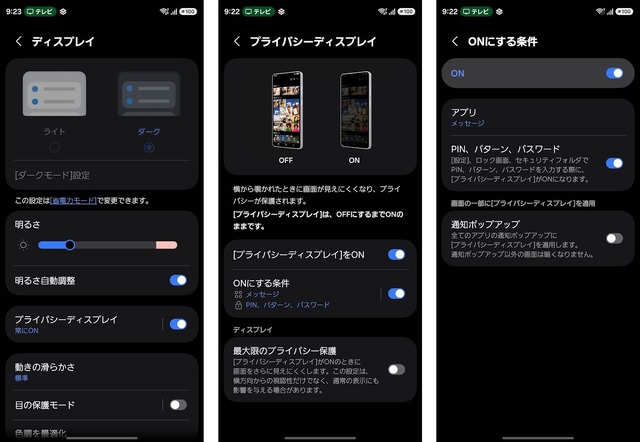
▲プライバシーディスプレイの設定画面
プッシュ通知のフキダシだけ黒くするとか、パスワード入力画面だけ黒くする、という機能もありますが、設定がよくわからなくて再現できませんでした。でも、いつでも覗き見されないようにすればいいと思います。

▲通知だけ黒くできる(自分でうまくできなかったので、これはSamsung公式動画より)
こういう、ぱぱっと切り替えたい機能は、[設定]→[便利な機能]→[サイドボタン]の「2回押し」に割り当てておくと便利です。(デフォルトではカメラの起動になってます。)家ではオフにしておいて、出かけたらサイドボタンの2度押しでオンにします。
●カメラは?
見るからに高性能そうなカメラはどうでしょう?
まずはGoogle Tales恒例の100倍ズーム比較。上がS26 Ultra、下はPixel 10 Proです。なるべく同じ条件にしたつもりです。
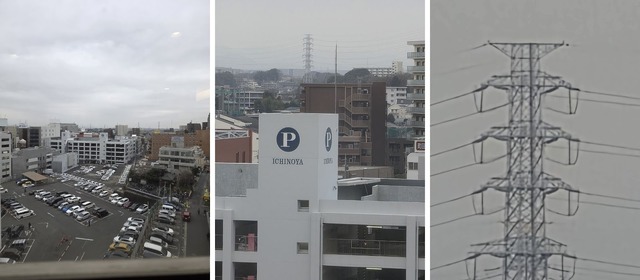
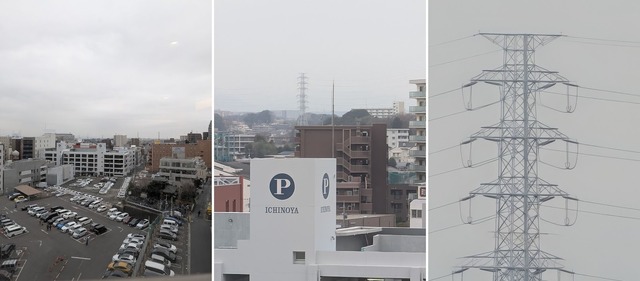
▲左から、1倍、10倍、100倍(上がS26 Ultra、下がPixel 10 Pro)
思いっきりの接写は? うーん、これは撮影者が同じ条件にできなかったので比較しにくいですが。
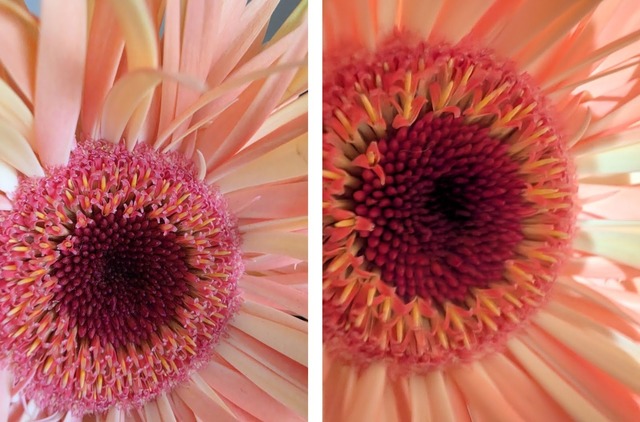
▲よく見ると気持ち悪いガーベラの真ん中(左がS26 Ultra、右がPixel 10 Pro)
ナイトモード比較の写真にも挑戦したのですが、同じ条件を作るのが難しくてここでご紹介するのは断念しました。S26 Ultraは暗いのを検知すると自動的にナイトモードになり、右下に数字付きの三日月アイコンが表示されます。この数字が露光秒数なので「7」とかだと息を殺してじっとしている必要があります。
S26 Ultraのカメラのウリとしては、あと暗いところでもきれいに撮影できる「ナイトグラフィービデオ」と、犬と並走しながら犬を動画撮影してもずっと犬が水平に走っているように撮れる「水平ロック」なんですが、今は犬がいないので割愛です。
カメラの機能というか、AI機能の翻訳も比較してみました。ちょっといぢわるしてロシア語のトルストイの短編の1ページ。Pixelはエッジだけじゃないようで、ロシア語の辞書は入れていないんですが、すぐに翻訳しました。S26 Ultraは、ロシア語だと判断すると辞書をインストールしていいかきいてきて、インストール後に翻訳してくれました。翻訳のレベルは、S26 Ultraのエッジでの翻訳はかなりシュールです。Pixelの方は、かなりまともです。
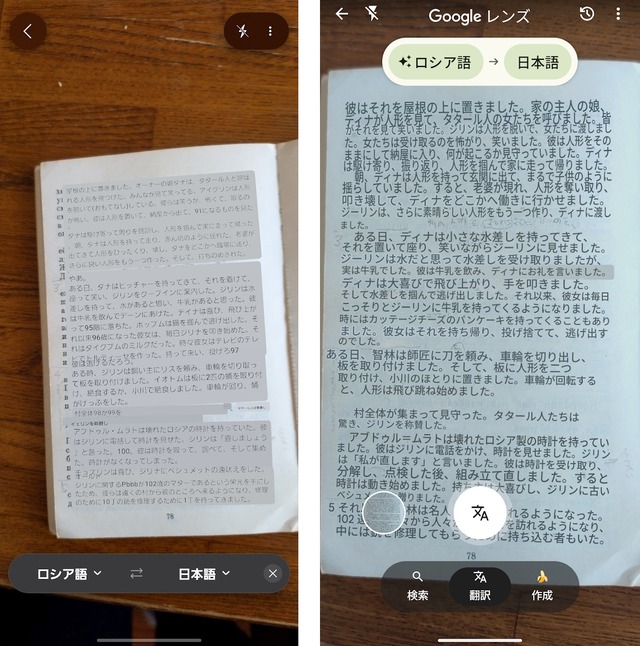
▲ロシア語の翻訳(左がS26 Ultra)
●ちょっとだけAIっぽいこと
「クリエイティブスタジオ」という、手描きのラフや写真からスタンプや招待状を作れる機能で遊んでみました。「Pixelスタジオ」よりこちらの方が高機能だと思います(GeminiアプリのNano Banana 2はまた別)。
夫の実家の犬の写真でスタンプを作ってみました。
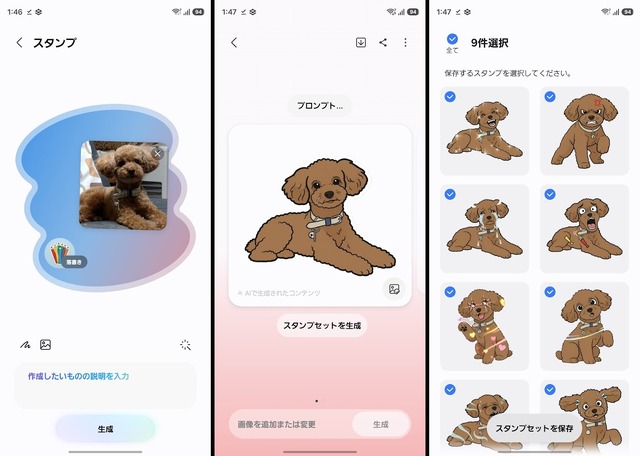
▲写真からスタンプを作ってみた
Sペンで描いた落書きからも。

▲Sペンで落書きした鳥もどきもスタンプに(うーん)
落書きから起こすとタッチがAIっぽくなるのでうーん、でした。もとの下手な感じをそのまま活かしてほしいんですが、「これはペンギンのようだ」→「ペンギンの絵にしよう」という進め方のようです。
かなり駆け足で触っただけですが、かなり好感度高いです。先代との比較はできないのでGalaxyユーザーさんにとってどのくらいアップグレードされているのかは分からないですが、例えば画面右上の方から引き出せる「エッジパネル」が便利でPixelにも欲しいと思いました。
上から下へのスワイプが、画面の右上からだとクイックパネルで、中央上からだと通知パネルになるのには、しばらく気づかず戸惑いました(慣れれば便利)。
最後に、Google Tales恒例のスペック比較表です。Galaxy S26 Ultra、「Google Pixel Stand」でもワイヤレス充電できますが、iPhoneのMagSafe、Pixel 10シリーズにあるQi2機能のように磁力で吸着する機能はないので、「Pixelsnap」充電器で充電するには別売のケース(公式のものは8250円から)が必要です。その分、本体が薄いんじゃないかと思います。
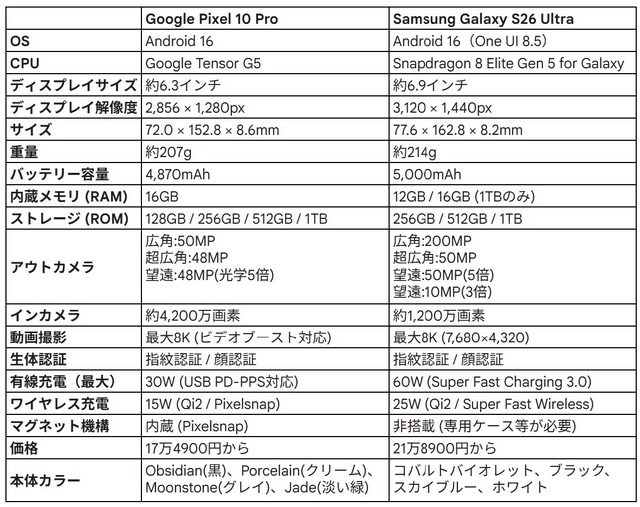
▲スペック比較