






Vibe Coding(ヴァイブorバイブ・コーディング)の入門連載第2回です。

Vibe Codingは「プログラミング専用」ではない
Vibe Codingに「AIでプログラムを作るもの」というイメージを持っている人も多いのではないでしょうか。もちろん、それは大きな特徴のひとつです。そこがさらに進み、AIが“コードを書く”だけでなく、“コンピュータを操作する”方向へ進化し始めています。
ここ最近のVibe Coding界隈も激しく動きました。OpenAIのCodexにはMacを直接操作する「Computer Use」が追加され、さらにGoogle GeminiのAntiGravityもVS Codeベースではない新しい形へ移行し、従来のものは「AntiGravity IDE」という別プロダクトに。
そんな中、一番初心者がVibe Codingに触れやすいと個人的に思っているのがWindows版のCodexです。インストールや初期設定が比較的わかりやすく、画面構成もシンプル。
そして、一番大きな理由は、CodexはFreeプランでも利用できる点です。なので、「まず触ってみる」ためのハードルが低いんですよ。
もちろん利用回数や機能には一部制限がありますが、「Vibe Codingってどんな感じなんだろう?」と試してみるには十分な範囲にあります。有料契約をしなくても、実際にAIへ指示を出して動かしてみる体験ができます!
今回は、初心者向けのCodexの使い方として、Gmailと接続して「最近のメールを要約して」と頼む方法を紹介します。ChatGPT単体では難しかった「外部サービスを使った作業」を、普通の言葉で話しかけるだけで実行できるのです。
Codexとは何か?
CodexはOpenAIが提供しているVibe Codingツールです。
AIと会話しながらプログラムを作成したり、ファイルを編集したり、さまざまな作業を実行できます。従来の開発ツールのようにコマンドやコードを細かく覚える必要がなく、「こうしてほしい」と自然な言葉で指示できるのが特徴です。
Codexにはいくつかの利用形態があります。
ひとつは今回利用するWindows版のデスクトップアプリです。GUIで操作できるため初心者にも扱いやすく、フォルダを開いてチャットする感覚で利用できます。
もうひとつはCLI(コマンドライン版)です。ターミナルから利用できるため、開発者はこちらを好むことも多く、自動化や既存の開発環境との連携に向いています。
さらに最近では、AIがコンピュータを直接操作する機能も強化されており、単なるコード生成ツールではなく、「コンピュータ上の作業を代行するエージェント」としての性格が強くなってきています。
今回はその中でも最も始めやすいWindows版アプリを使い、Gmailの要約を試してみます。
Codexをインストールしてみる
今回はWindows版のCodexを使います。
インストール自体はかなり簡単です。
まずは公式サイトからCodexをダウンロードします。

▲Codex公式サイト
「WIndows版をダウンロード」のボタンを押すと以下の画面が出るのでそのままダウンロードボタンを押してください。
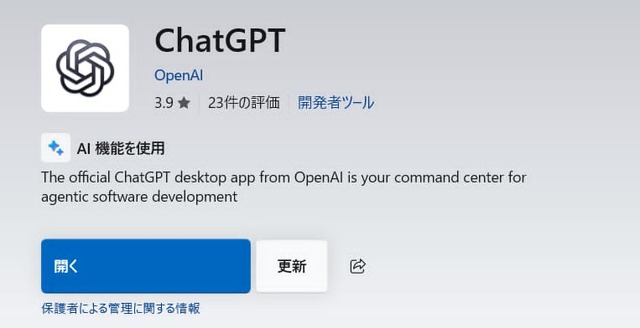
2026年7月からCodexアプリはChatGPTアプリに統合されました。
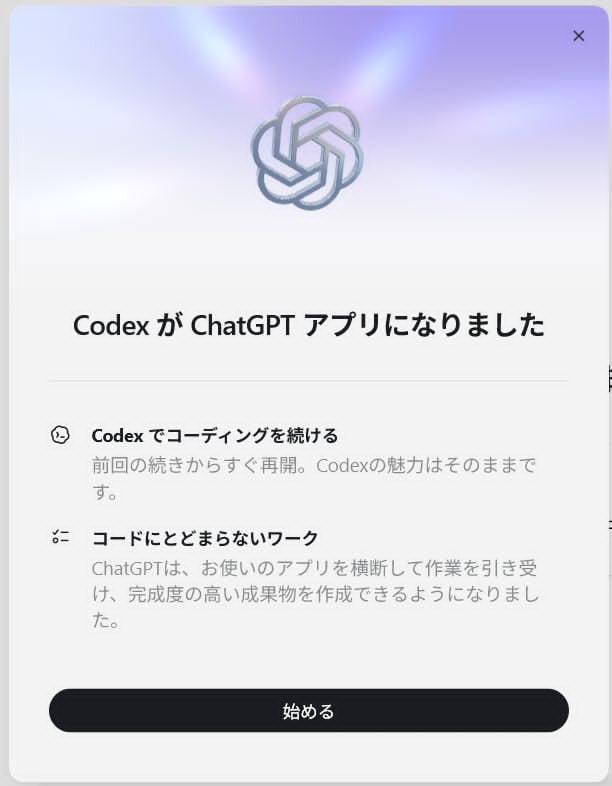
インストール後、起動するとChatGPTでのログインを求められるのでログイン処理を行ってください。
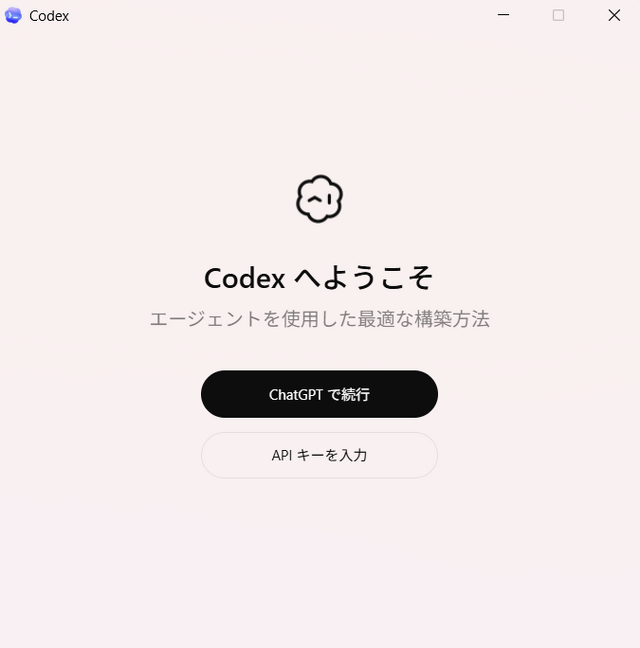
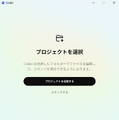
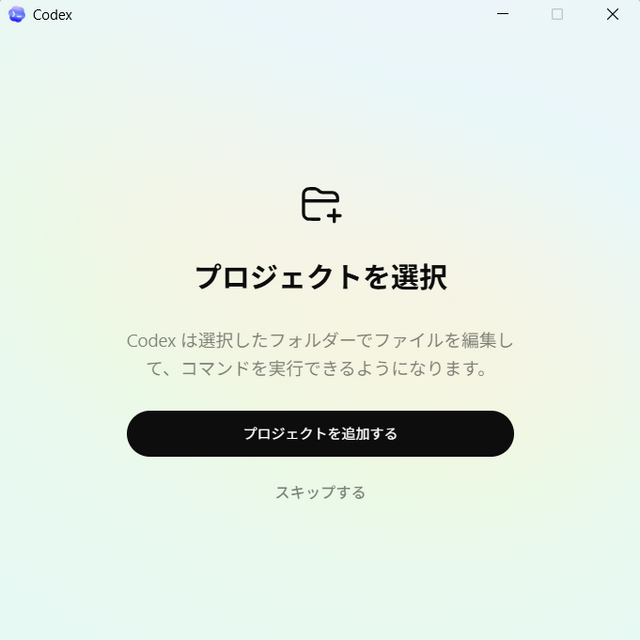
連携後にプロジェクトフォルダを開く画面になります。
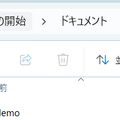
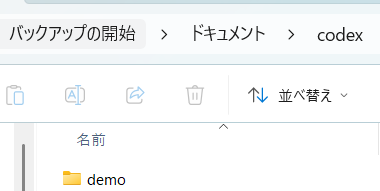
今回はドキュメントフォルダの中に codex フォルダを作り、その中に今回用の作業フォルダを作成しました。
ここでいう「プロジェクト」とは、Codexが作業内容や設定をまとめて管理するための作業スペースのことです。実際にはプロジェクトごとに作業用のフォルダを用意し、そのフォルダの中でファイルの作成や編集を行います。
Codexは基本的に、このプロジェクトフォルダの中にあるファイルを読み書きしながら作業を進めます。重要なのはそのプロジェクトでCodexが操作できる場所がこのフォルダだけということです。プロジェクトフォルダ以外を操作することもできますが、そのためには設定が必要になります。
今回はドキュメントフォルダの中にcodexフォルダを作り、その中に今回用の作業フォルダを作成しました。
その後、「Open Folder」から開きます。
▲Open Folder画面
Gmailプラグインを導入する
次に、Gmail連携を有効にします。
Codexでは、外部サービスと連携するための「プラグイン」が利用できます。ここが今回の大きなポイントです。
ChatGPT単体では、通常はユーザーのGmailを直接読むことはできません。あくまで貼り付けた文面を要約したり、文案を考えてもらって貼り付けて送信という形です。
しかし、Codexではプラグインを通じた「外部ツールとの接続」を行うことで、AIに直接メールを読んでもらうことが可能になるのです。
つまり、「AIが人間の代わりに外部サービスを使って作業する」という世界になります。AIに相談する世界から、AIに実作業をお願いする世界に変わっていきます。
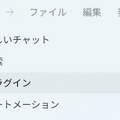
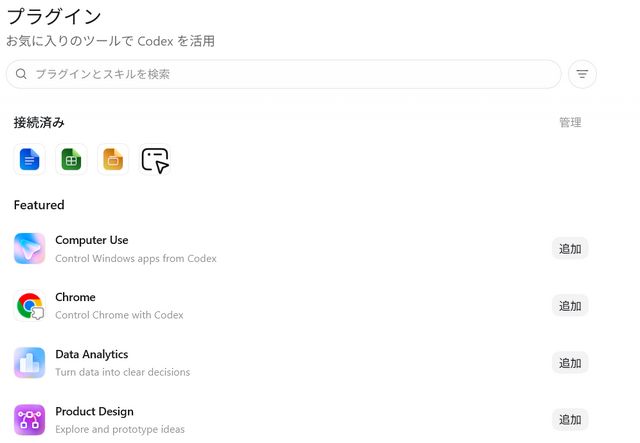
今回用いるGmailプラグインと連携してみましょう。まずは左上のメニューのプラグインの箇所を開きます。
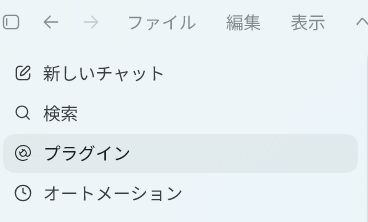
プラグインを選択するとCodexで用いることができる様々なプラグインが表示されます。
検索欄に「Gmail」と入れると今回用いるGmailのプラグインも出てきます。
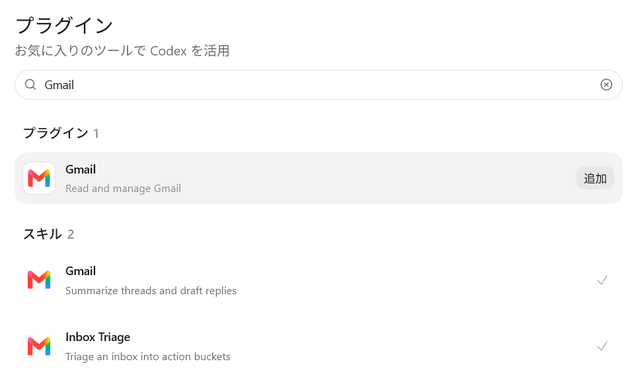
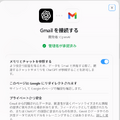
一緒にスキルも検索で出てきていますが、今回はプラグインのみを利用します。プラグインの方のGmailを選択するとGoogleアカウントでのログインが要求されるのでログインしましょう。
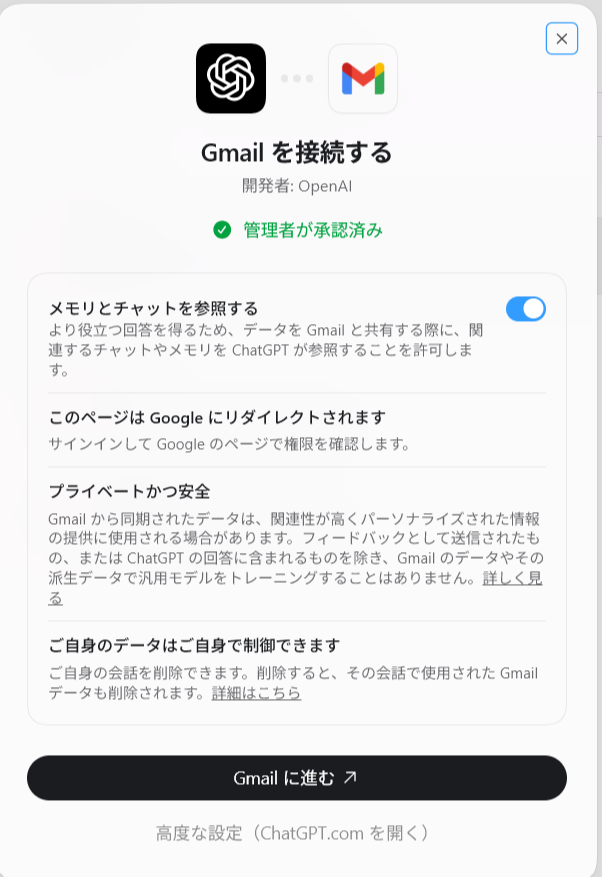
権限確認画面などが表示されますが、基本的には画面に従って進めるだけです。
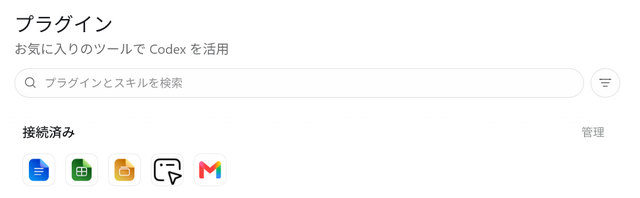
インストール完了すると接続済みの中にGmailプラグインが追加されています。
実際にメール要約をやってみた
それでは実際に試してみましょう。今回はかなり単純に、「直近のメールを要約して」と入力してみました。
するとCodexがGmailにアクセスし、メール一覧を取得して、内容を整理してくれます。
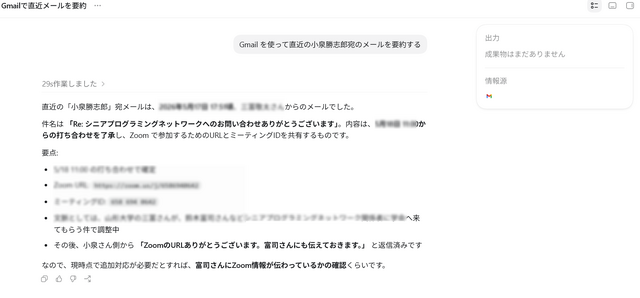
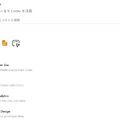
▲メール要約結果
前回この記事で触れた、(90歳でiPhoneアプリをリリースした)鈴木富司さんも含めたZoomミーティングの件があるということを抽出してくれました。プロモーションのメールも多く来ていたりする中から、このように重要なメールを抜き出してくれています。
プログラムを書かなくても、このようにメールの内容を探してくれます。
大量の通知メール
メルマガ
日程連絡
などをざっと把握したいときに便利なんですね。しかも、ユーザー側はプログラムを書いていません。チャットでお願いしただけです。
さらにはオートメーション機能で自動化したり、他のツールと組み合わせて使っていくことができるのです。プログラミングをしないでもちょっとした作業フローを実現出来てしまいます。オートメーションについては次回以降で紹介していきます。
Vibe Codingは「プログラミング」だけではない
Vibe Codingという言葉からは、「コードを書く文化」を想像しがちです。もちろんそれも間違いではありません。
ただ、最近のAIツールを見ていると、実際にはもっと広い世界が見えてきます。
例えば今回のようなメール整理だけでなく、プラグインのメニューを見ると、
Gmailを使ったメール整理や要約
Googleカレンダーの予定確認
Slackのメッセージ確認や情報収集
ファイル操作
タスク整理
といったさまざまな作業に対応できることがわかります。
CodexはAIエージェントのツールであると言われています。ここでのエージェントは「代理人」の意味です。まさに「AIに“作業”をお願いする」という感覚に近いんですね。
プログラミングというより、“コンピュータとの付き合い方”そのものが変わっていくことになっていきそうです。
Vibe Codingの入口としてCodexはおすすめ
今回はWindows版Codexを使って、Gmailのメール要約を試してみました。
実際にやってみると、プログラムを書くことなく、自然な言葉だけでGmailの情報を取得し、内容を整理してもらえることがわかります。
Vibe Codingというと難しそうな印象がありますが、今回のような使い方であれば特別な知識はほとんど必要ありません。まずはAIに話しかけてみるだけで、「AIが作業を代行してくれる」という感覚を体験できます。
また、CodexはFreeプランでも利用できるため、これからVibe Codingを始めてみたい人にとって試しやすい環境が用意されています。
まずはメール要約のような身近な作業から始めてみて、慣れてきたらカレンダーやSlackとの連携、ファイル操作などにも挑戦してみるとよいでしょう。私はAIでの画像作成や動画作成にもCodexを利用しています!
AIを使って日常の作業を効率化する、その第一歩としてCodexはとても面白いツールですよ!