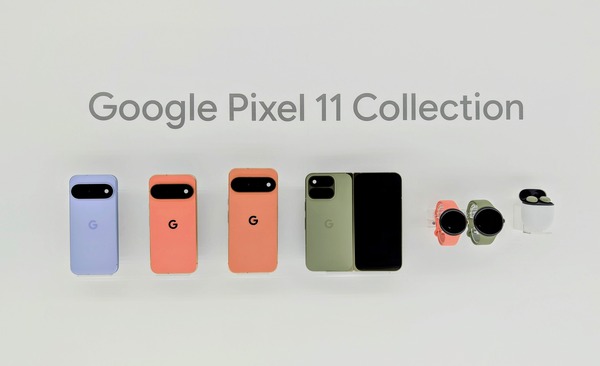







Googleがフラグシップの発表イベントを秋から真夏(8月)へと前倒ししたのは2024年の「Pixel 9」シリーズからでした。あれからすっかり定着し、8月に出る新モデルをお借りしては、そのまま夏の避暑旅行に連れ出してあれこれ試すというのが毎年のルーティンになっております。
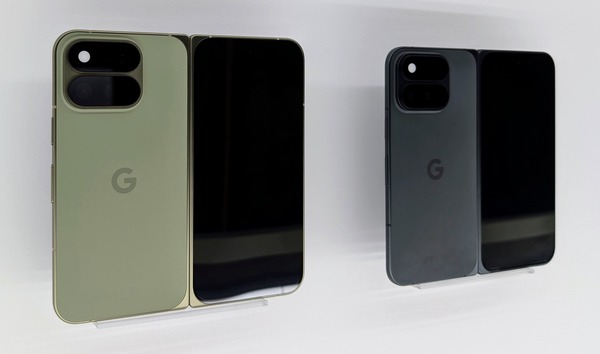
今回お借りしたのは、「Pixel 11 Pro」「Pixel 11 Pro Fold」「Pixel Watch 5」の3モデル。ベンチマークのスコアやミリ単位の厚み比較などの数字は専門のライターの皆様にお譲りし、日常使い派として、この3台をまとめて約1週間使ってみての率直な感想をお届けしようと思います。
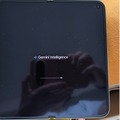
3モデルとも、箱から出して電源をオンにして最初に表示されたのは「Gemini Intelligence」の文字でした。ハードウェアはGemini Intelligenceが現実世界で動き回るための“うつわ”なんだなぁと、しみじみ。
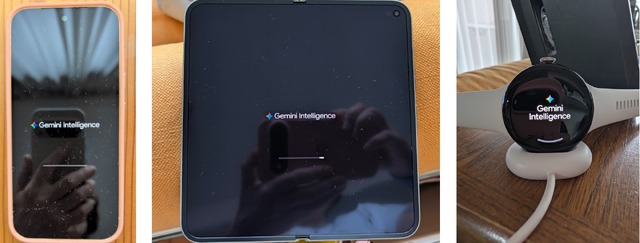
▲ProもPro FoldもPixel Watch 5も、最初に表示するのは「Gemini Intelligence」の文字
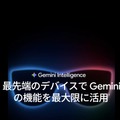
Gemini Intelligenceというのは、Googleが今年5月に「AndroidをOSから“インテリジェンスシステム”へ進化させる」として発表した新しいAI基盤です。アプリをまたいだ面倒な手続きの自動化や、後述する音声入力の「Rambler」など、デバイス全体を裏で賢く動かす機能群の総称、と考えてよさそうです。紹介ページでは、Android搭載のスマートフォン、スマートウォッチ、ノートPC(Googlebook?)だけでなく、年内登場予定のスマートメガネでも活躍することを匂わせる動画があります。
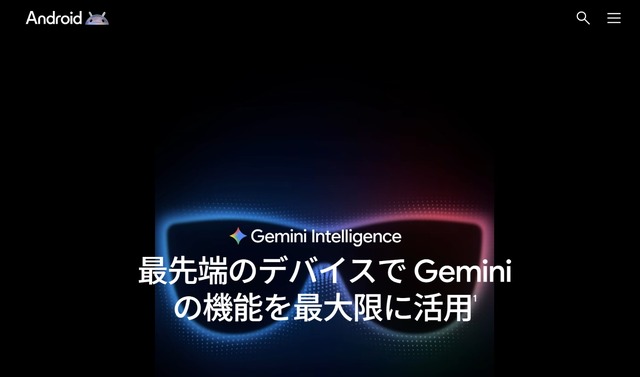
▲Gemini IntelligenceはGoogleによると「Geminiの最高の機能を当社の最先端デバイスにもたらすもの」だそうです
まずはデータ移行 Pixel→Pixelなら無線でほぼ完了
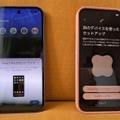
これまで新しいPixelが届くたびに、付属のケーブルで新旧端末を繋いでデータを移すのが恒例の儀式でした。無線でもクラウドにあるカレンダーや連絡先は移行できましたが、パスキーなどはケーブルが必要だったのです。ところが今回は、Pixel 10 Proからの移行が無線でほぼ完了しました。
Wi-Fi経由の移行で、Googleアカウント、パスキー、端末設定、写真や壁紙、ローカルデータまでがスルスルと引き継がれました(eSIMであればそれも。私は物理SIMなのでそこは後から手で入れ替え)。一部のおサイフケータイやPay関連の再設定と「LINE」を除けば、ほぼ「置いとくだけ」で引っ越しが完了してしまいました。
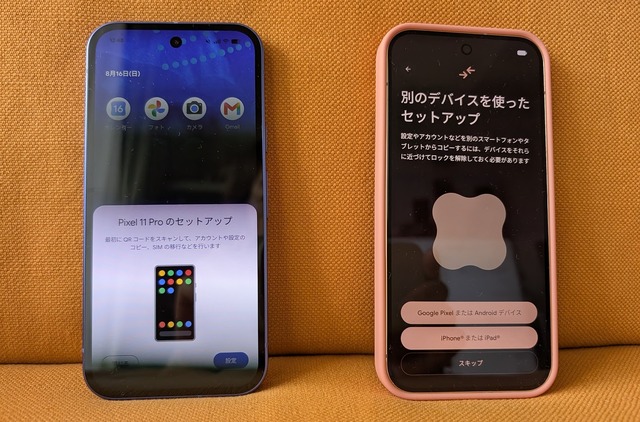
▲左から右に、無線で移行
Pixel 11 Proは先代と見た目がほぼ同じこともあり、端末を乗り換える手間がここまで簡単になると、新しい端末! という感じがしません。色は違うけど(Pixel 10 ProはJade、Pixel 11 ProはCanyonです)。
Gemini Intelligenceたち
■ちんたら話してもまとめてくれる「Rambler」(AI音声入力)
まずは、新しいAI機能としてGoogleさんもアピールしている「Rambler」(日本版ヘルプページによると日本では「AI音声入力」)を使ってみました。
従来の音声入力は「発した音声をそのままテキスト化する」ものでしたが、Ramblerは話した内容の意図を汲み取ってくれます。
「えーっと」といった淀みや言い直しを削ぎ落とし、要点をすっきりと整理した文章にしてくれるというもの。頭の中で思考がぐるぐる回っているときほど、早口で思いついたまま喋っても綺麗に整えてくれる感じです。
思いついたままをぺらぺらしゃべると、その思考スピードをそのまま受け止めてくれるというか。
とはいえ、テキストを手で入力して削ったり足したりを繰り返しながら考え考え文章を作っていくタイプにとっては、自分側のレベルアップが必要かもと感じました。
入力中に文字が表示されないので、従来の音声入力より焦らなくてすみますが、出てきた文章を見て「あれ? こんなことが言いたかったんだっけ?」と思ってしまうのは、こちらがぼーっとしているせいなのかも。
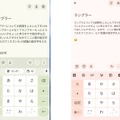
10 Proと11 Proの「Google Keep」を開いてマイクアイコン(11 ProにはGeminiの♦がついた)をタップしてちんたら話した結果がこちら(右が11 ProのRamblerの成果)。
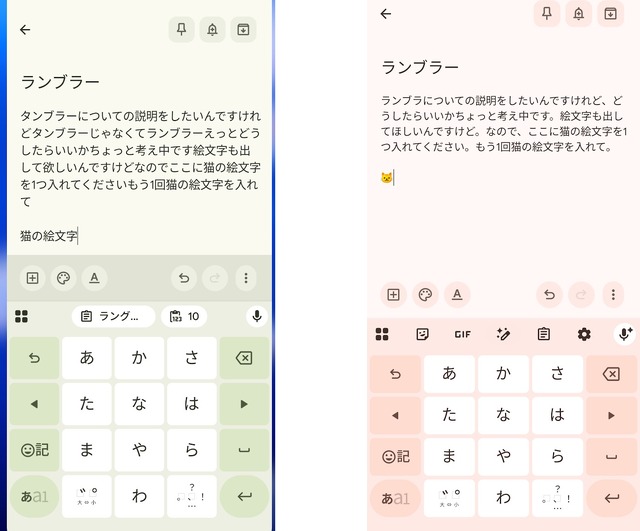
▲「猫の絵文字を入れて」は3回目に成功
「えーっと」とかが省かれるだけではなく「タンブラーじゃなくてランブラー」など、言い直し部分は省かれています。絵文字を入れるには「◯の絵文字」と比較的はっきりお願いしないとだめなようです。
■気働きの「Proactive Assistance」(先回りアシスト)
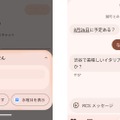
「Gboard」の新機能「Proactive Assistance」(日本では「先回りアシスト」)も、「メッセージ」アプリで試してみました。Geminiくんが会話を横で聞いていて、気を利かせて「◯◯しますか?」と割り込んでくる機能です。米国ではお店の予約までできるようですが、日本ではお店情報を表示するところまでです。
相手から「明日ひま?」と聞かれると「スケジュールを確認」カードが表示され、予定がないと返事の候補として、「はい、空いています」などが提示されます。相手の「渋谷でおいしいイタリアンを知ってる?」には「レストランを探す」カード。これをタップすると候補のお店が3つくらい表示されますが、それをタップすれば予約まで行くわけではなく、一旦Geminiアプリに移動し、そちらで詳細を確認する流れでした(すぐバージョンアップするかも)。
お店の予約はできませんでしたが、相手が「13時に予約して」と言ってこちらが「はい」と答えると、自分のカレンダーアプリに「〇〇とランチ」と自動的に記入されてました。カレンダーにお店の場所も入るといいんだけどな。
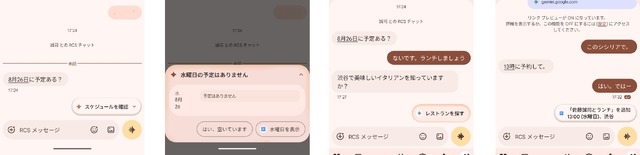
▲ランチの相談をアシストするGeminiくん
■Pixel Watch 5の「ウォッチフェイスの作成」
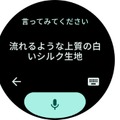
これもGemini Intelligenceの1つだと思うんですが、Pixel Watch 5には「ウォッチフェイスの作成」というアプリが入ってます。音声入力で自分だけのウォッチフェイスが作れる、という触れ込みなんですが……。これも次の世代に期待、なやつだと思いました。

▲「ウォッチフェイスの作成」
■「HiLight」(番外編)
実は、Googleさんは、「HiLight」もかなり推していますが、今のところ、個人的にはあまりピンと来ません(これはGemini Intelligenceとはちょっと違うと思いますが、ここで触れておきます)。「フラッシュの周囲に配置された LED ライトが、一目で確認できるタイムリーな情報を提供します」というものです。なぜピンと来ないかと言うと、私はほぼ常にPixelくんを仰向けに置いているからです。それに、着信は腕のPixel Watchのプルッで気がつくし。今後いろんな機能が追加されるそうなので、今後に期待です。
Meet Google Pixel 11 Pro | Attention-Grabbing. Not Attention-Seeking.
避暑地につれてきた
旅先では、3つのデバイスがそれぞれ異なる役割の「窓口」として機能してくれました。
■Pixel 11 Pro:風景の切り取りと情報収集は、やっぱりこれで
Pixelを自慢するとき、私はなんといってもカメラ性能を推します。もっぱら記録としての写真しかとらず、芸術性は皆無な私の写真ですが、慎重に構えなくてもそれなりに撮れてしまうのが魅力。
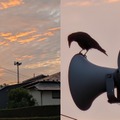
このコラムで毎回紹介してきたデジタルズームは、120倍になりました(9 Proは30倍、10 Proは100倍)。鳥などの生き物や文字はまだまだですが、人工物はかなりリアルに見えます。
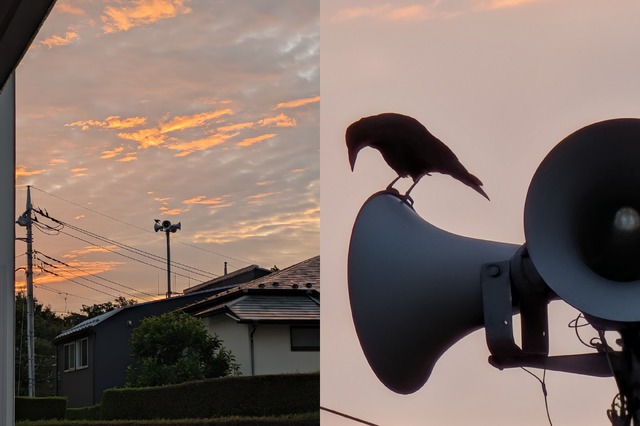
▲夜明けのカラス、120倍にするとちょっと変。でもカラスがとまっているホーンスピーカーはかなりきれい(左は1倍、右が120倍)
Gemini Intelligenceのカメラ機能としては「マジックキャプチャー」(カメラアイコンの左隣の◆付きカメラアイコンで動画を撮ると、AIが一番いいと思ったカットを写真として保存する機能)や夜景モードの強化などがあります。
マジックキャプチャーではAIと私でちょっと意見が分かれるので、従来の、動画から写真として保存するカットを自分で選ぶのでもいいかな、と思いました。今回の旅行は夜空がいつも曇っていたので、楽しみにしていた天体写真はおあずけです。
Pixel 10 Proでもできる、レンズをむけたままの囲って検索(シャッターをタップせずに、被写体にレンズをむけてディスプレイの下の方を長押しすると起動する)は情報収集でかなり便利でした。見たことのない花の名前や、宿にあったダイソンの最新型ヘアドライヤーの使い方とか、いろいろ教えてもらいました。
■Pixel 11 Pro Foldはなんといっても広い画面
宿の部屋やカフェで一息つくときは、Foldを開きます。
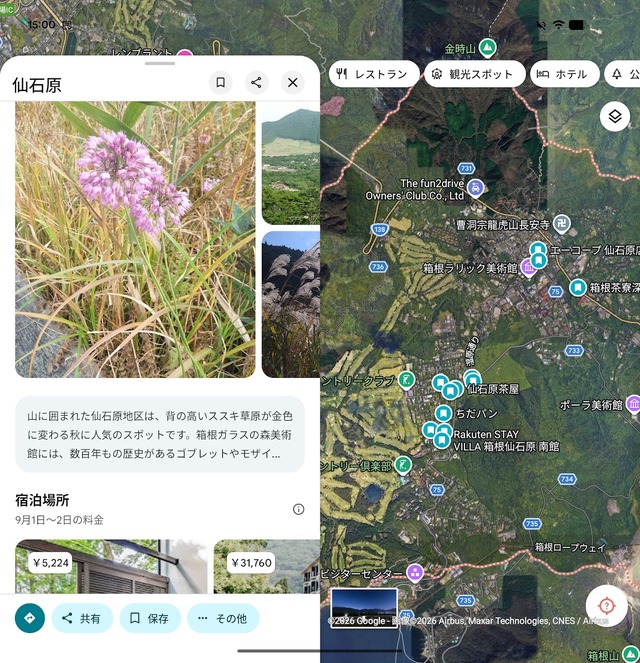
▲次はどこに行こうかな(Googleマップも見やすい)
大画面での調べ物やメモ整理が快適なのはもちろんですが、個人的に特にいいなと思ったのはYouTubeの字幕表示です。動画の画面枠の下(外側)に字幕が独立して表示されるため、映像を邪魔されずに動画を楽しめます。Made by Google 2026の録画も日本語字幕を下に表示しつつ見直しました。
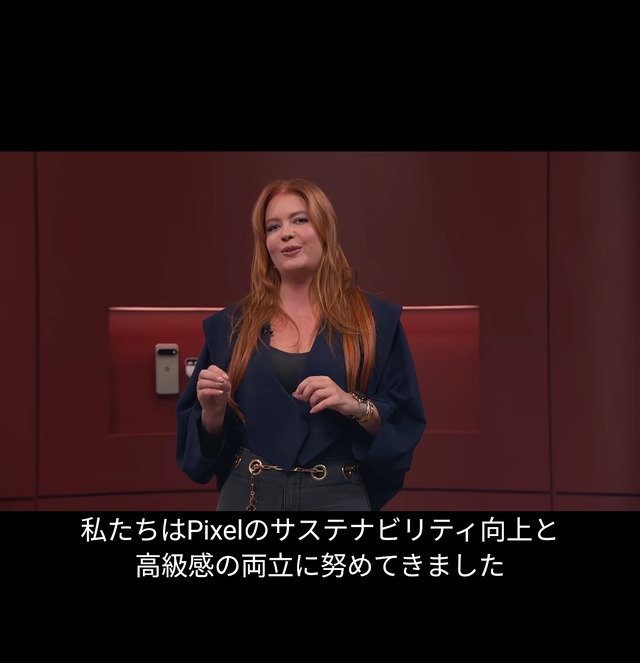
▲YouTubeの字幕が動画の下に
ゲームもたぶん、大画面で楽しいと思います。私はPokemon Goくらいしかやらないのですが。
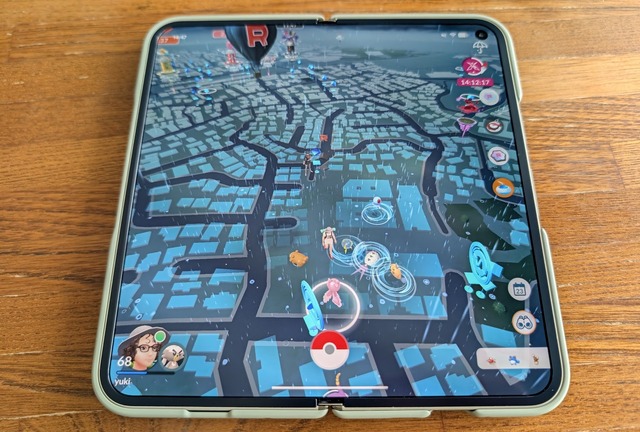
▲Pokemon界も広々~(ただしボールを投げるときに中央の凹がちょっと気になる)
大画面の魅力だけでなく、本体をくの字に曲げてテーブルに置けば三脚いらずで記念写真や夜景が撮れる「テーブルトップ」や、外側画面を見ながら高画質なメインカメラで自撮りができる点など、折りたたみならではのカメラの小回りも、旅先では重宝しました。
Pixelの折りたたみについては、私は初代(Pixel Fold)が重すぎて結局使わなくなってしまい、2代目の「Pixel 9 Pro Fold」 と3代目の「Pixel 10 Pro Fold」 はさわっていません。2世代抜かした分、進歩が大きく感じられました。とはいえ、やはり私にはまだ大きくて重く、いつもポケットに(女性の服にはあまりポケットがない)というわけにはいかないです。「Pro Fold 16」くらいの未来に期待です。それとも大画面はスマートメガネで楽しむ未来?
■Pixel Watch 5でGoogle Healthがさらに高度に
手首に巻いたPixel Watch 5と、刷新されたGoogle Healthアプリ。Watch 4と比べても、日差しの強い屋外で見やすい明るい画面や、大幅に伸びたバッテリー持ち、散策ログがより正確になったGPSなど、派手さはないものの少しずつ良くなっている感じがしました。
これは個体差かもしれませんが、なぜかうちの子(Pixel Watch 5)は「手を上げて話す」(腕を挙げてPixel Watchを口元に持ってくるとGemini Liveが起動する機能)がうまく機能しません(Pixel Watch 4ではうまくいってます)。たぶん、Watch 4で「そのつもりじゃなくても起動しちゃう」フィードバックが多くて調整した結果なんじゃないかと思います。でもま、ウォッチフェイスにGeminiボタンを付ければそれほど手間ではありません。
Google Healthも少し変わりました。また両腕に巻いてしばらくチェックしたんですが、睡眠についての結果が少し違いました。
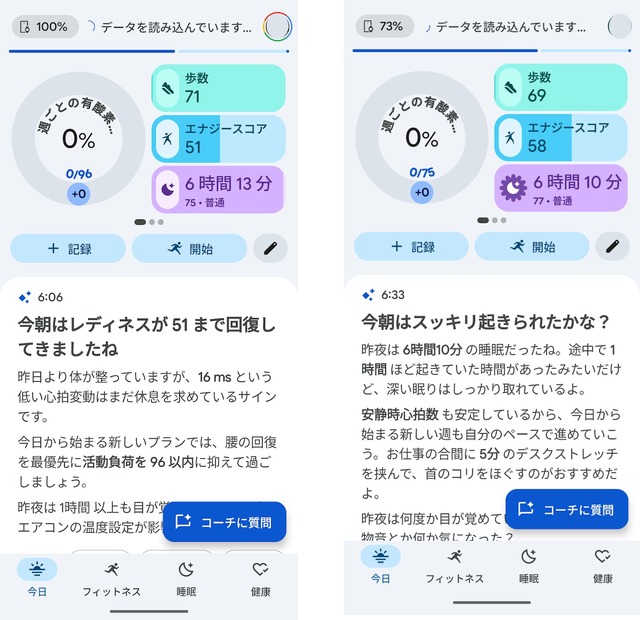
▲新旧Google Health(右が新。なぜかタメ口)
Pixelの進化と日常に溶け込むGemini
3台を持ち歩いた避暑旅行でしたが、使っていたのは別々のハードウェアというよりも、姿かたちを変えた「ひとつのGemini」だった気がします。
Pixel 10 Proでも既にそんな気配はありましたが、いつの間にか消えてしまった「Daily Hub」(日本では「今日のまとめ」)や「ジャーナル」(こちらはまだあります。使ってないですけど)を乗り越え、GoogleのAIは着実に実用的になってきていると思います。
例えば、「先回りアシスト」はPixel 10 Proのレビューで「今後に期待」としていた「マジックサジェスト」の成長した姿です。下は10 Proと11 Proの「電話」アプリの「設定」画面を並べたものです。先回りアシストだけじゃなく、「マイボイス通訳」も「リアルタイム翻訳」に成長しています。
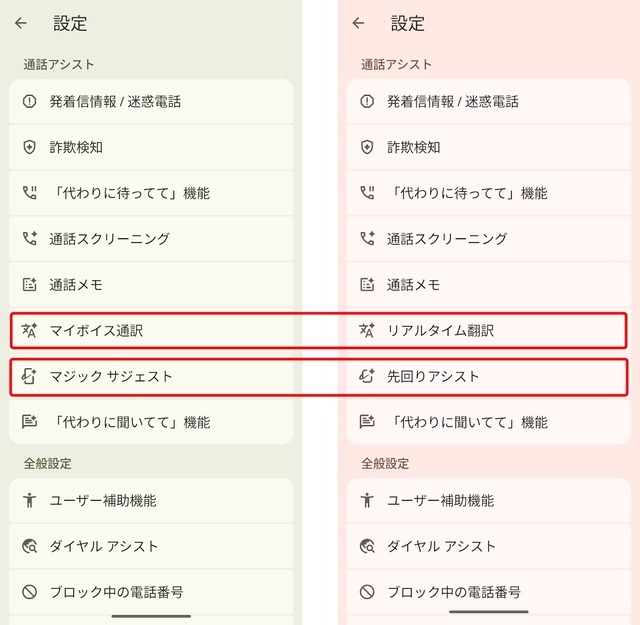
▲新旧「電話」アプリの「通話アシスト」設定ページ
Googleさんが毎年新しいハードウェアを送り出してくるのも、結局はGemini Intelligenceを私たちの日常に少しでも自然に溶け込ませるため なのかな、てなことを考えた夏の旅でした。

▲避暑地で新しPixelたちとともに(イラスト:ばじぃ)