




AppleのAirTagやSamsungのSmartTagの発売から遅れること約5年。「Googleは純正のスマートタグを出す気がないのかな」と思っていたところに、スマートタグ「Pixel Tag」の登場です。8月のMade by Googleイベントで発表し、11月12日に発売されました。
Androidアプリの「デバイスを探す」が昨年、「Find Hub」に改称されたあたりから、構想自体はずっとあったのだろうなぁと思います。
というわけで今月の「Google Tales」は、すっかり成熟した市場にGoogleが満を持して(?)投入した、このPixel Tagのご紹介です。
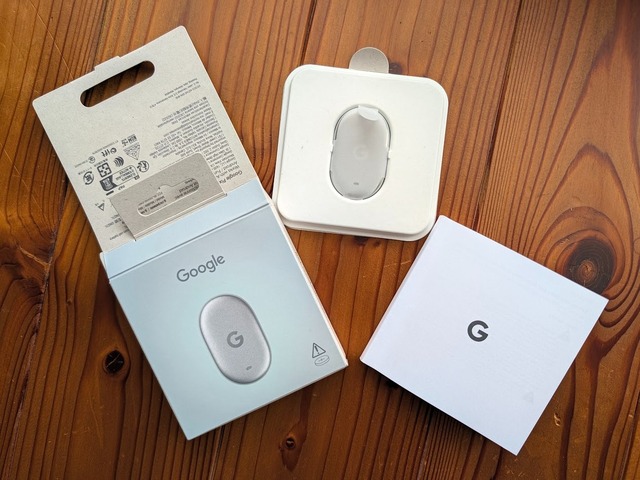
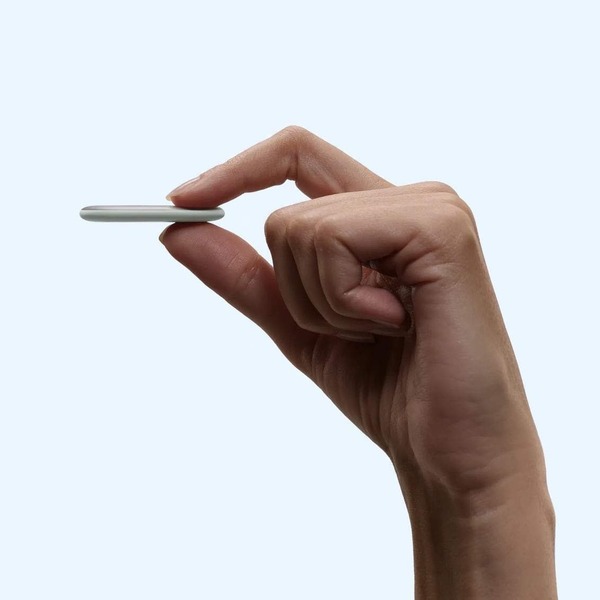
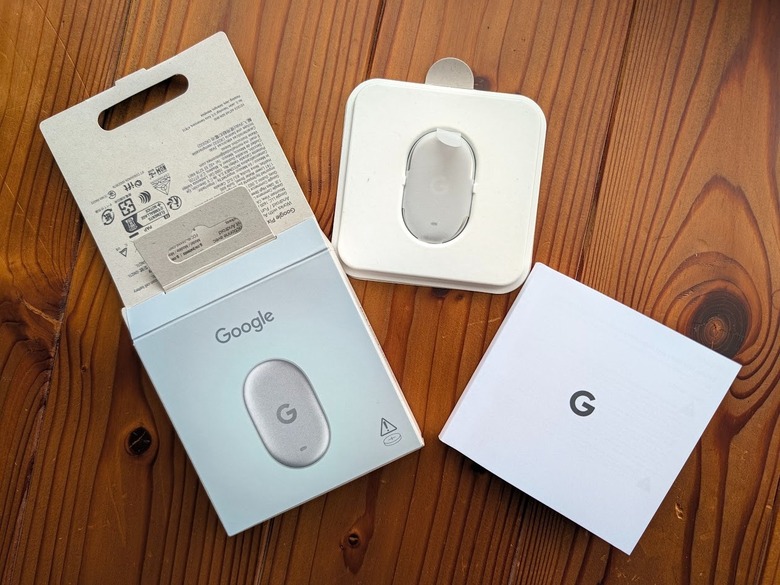
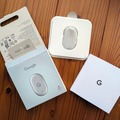
▲お化粧用コンパクトくらいのサイズの箱で届いたPixel Tag。本体は「ハッピーターン」を少し短くしたようなサイズです

ストラップホールはありません
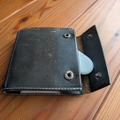
テクノエッジ読者であれば説明無用だとは思いますが、スマートタグは紛失しそうなものにくっつけておいて、「どこいった?」をサポートするガジェットです。なので、くっつけるための何かが必要だと思うのですが、AirTag同様、Pixel Tagにもストラップホールなどがありません。
スーツケースやバッグ、ぎりぎりお財布に入れておく分には不要ですが、家の中ですぐリモコンとか鍵とかがどこにいったかわからなくなる人にとっては、そういうものにつける手段がほしい。
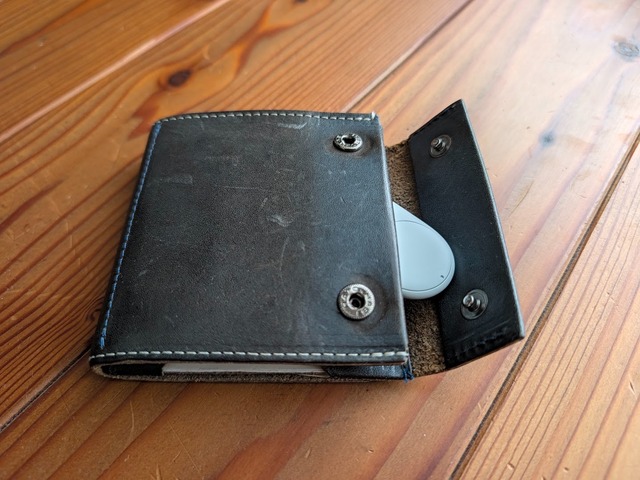
▲小さいお財布だと苦しそう
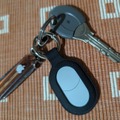
Googleは純正ケースを出す予定がないそうですが、Pixel Tag発売時には、サードパーティ製ケースがいくつか揃ったので、私も1つ買いました。700円くらいでした。
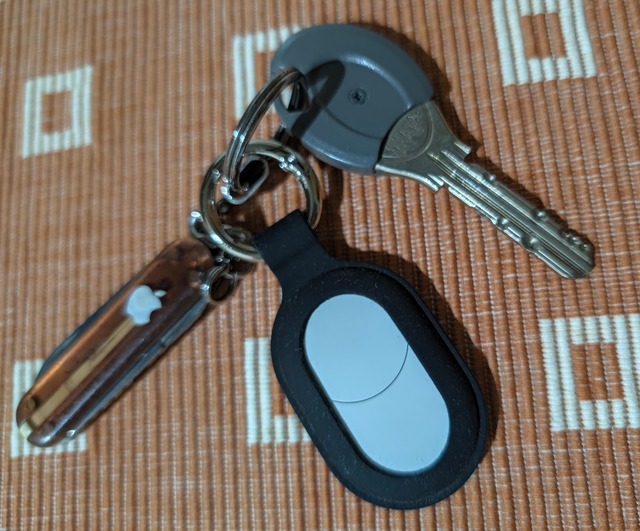
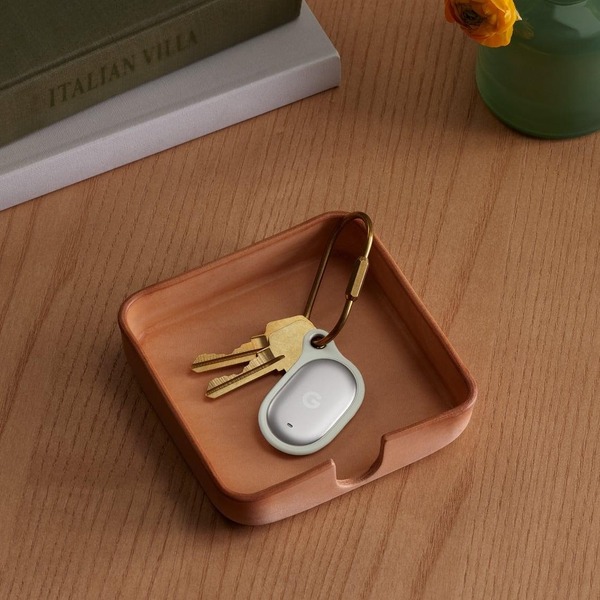
▲ケースを着せて鍵につけたところ
セットアップ
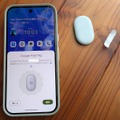
開封すると電池の蓋から白いベロが出ていて、これを引っ張って取ることで内蔵電池が作動します。そうすると、母艦(私の場合はPixel 11 Pro)に近づけるだけでペアリングできます。
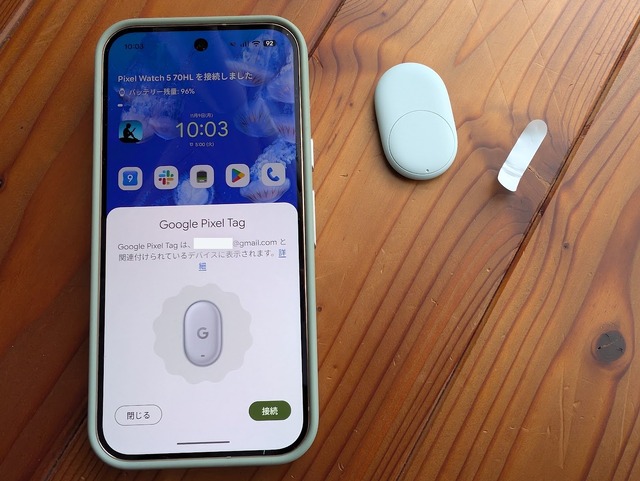
▲母艦にしたい端末にPixel Tagを近づけるとセットアップ開始
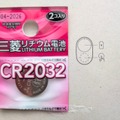
電池はコンビニでも売っているCR2032です(AirTagと同じ)。約1年もちますし、自分で電池が交換できるので気が楽です。
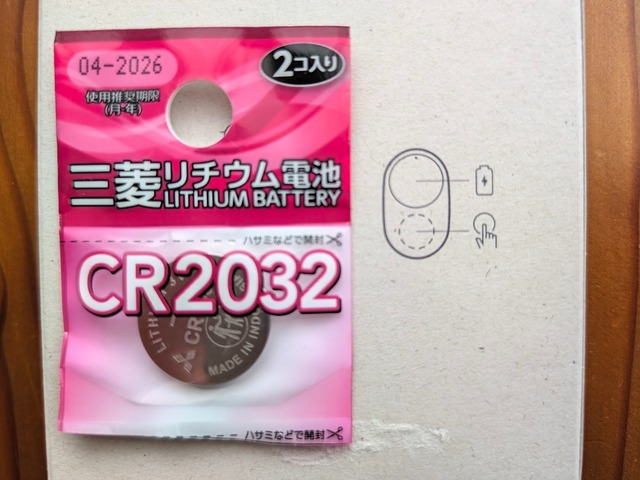
▲CR2032
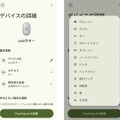
今回は「yukiのキー」と名前をつけました。設定画面では「キー」「バッグ」「自転車」などのカテゴリを選ぶことができます。
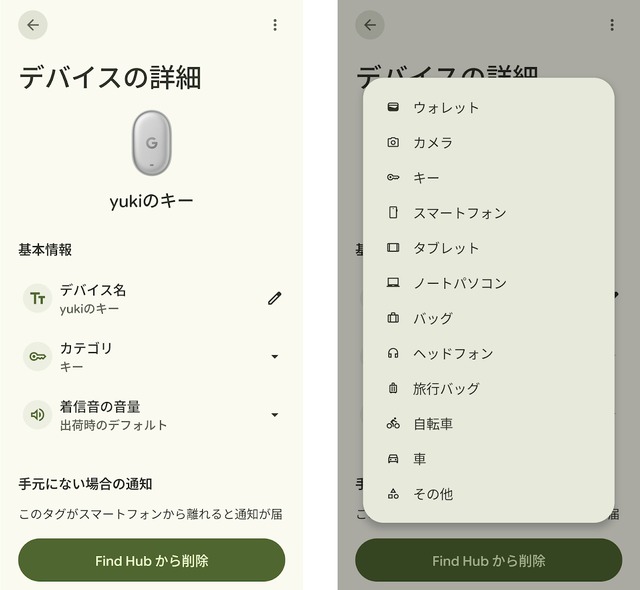
▲タグに名前をつけ、何に取り付けるのかのカテゴリを選択
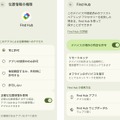
ここで、Pixel Tagのなるべく正確な位置を特定するためには、スマートフォン側の位置情報権限を確認するのが重要です。Pixelシリーズの場合は[設定]の[アプリ]でFind Hubの位置情報の権限を「常に許可」にし(下の左の画像)、Find Hubアプリの[設定]で「デバイスの場所の特定を許可」を有効にしておきます(右の画像)。
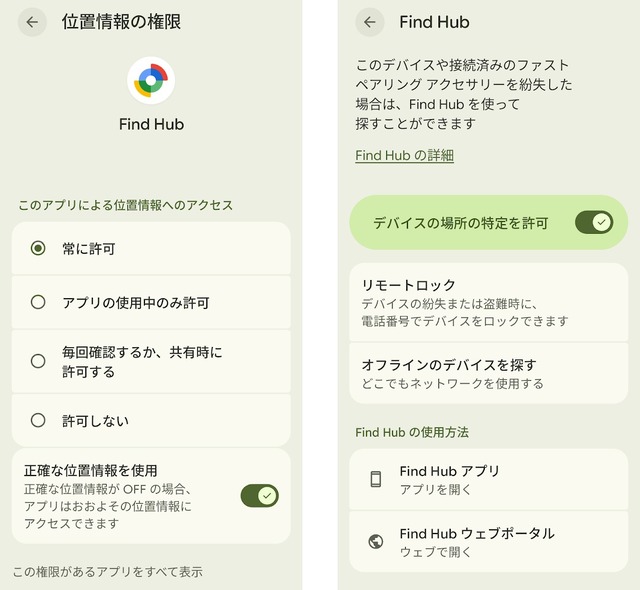
▲正確な位置情報取得のための設定
家の中での「どこに置いたっけ」
Pixel Tagの基本的な使い方は、スマートフォンとBluetoothで直接通信して探すというものです。同じ部屋の中にあれば、スマートフォンでFind Hubアプリを開き、「Yukiのキー」を選んで「音を鳴らす」をタップすれば、タグ本体から音が鳴って居場所を教えてくれます。
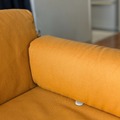
クッションの下などに埋もれて音が聞こえにくいときは、スマートフォンのUWB(超広帯域無線)によるナビ機能の出番。
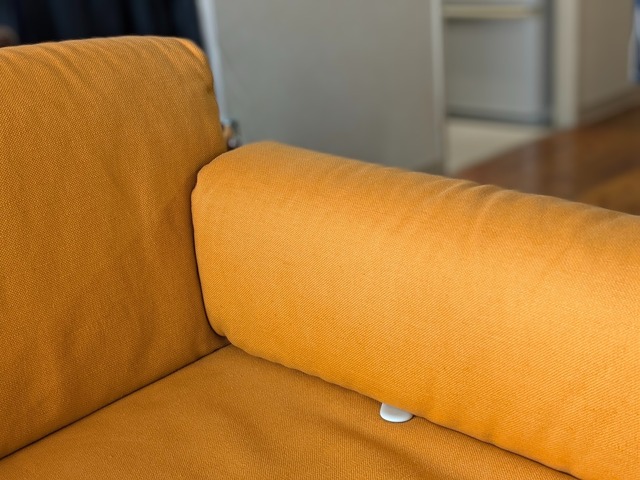
▲わざとらしくソファに埋もれさせてみた
画面上に「ここから右に何メートル」というように、Pixel Tagまでの距離と方向が視覚的なレーダーとして表示され、ピンポイントで探し出すことができます。
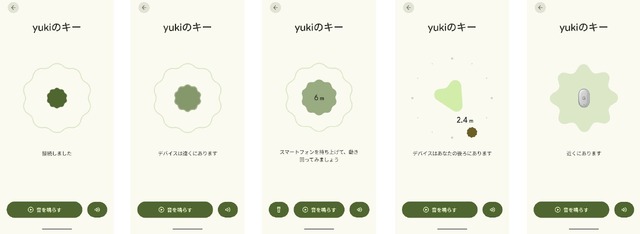
▲だんだん近づいていくのが楽しい
Googleのスマートホーム端末が基地局になる
うちにはNest HubとかGoogle Homeスピーカーとか、スマートホームデバイスがごろごろあります。これらのデバイスが、基地局として機能します。
例えば、寝室にPixel Tagを置き忘れたとします。うちが大豪邸で、手元のスマートフォンのBluetooth電波がPixel Tagに届かなくなっても、一番近くにある寝室のスマートディスプレイがPixel Tagの電波をキャッチして教えてくれます。
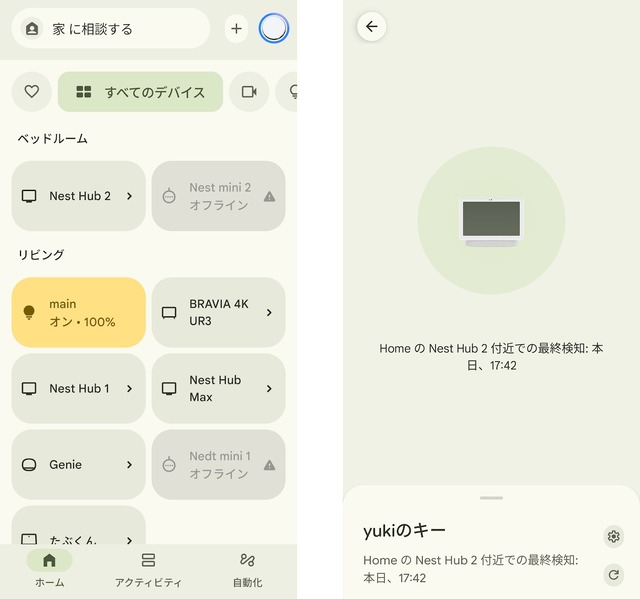
▲「Google Home」アプリの「すべてのデバイス」(左)と、「ベッドルーム」のNest Hub 2の近くにPixel Tagを置いてみた際のFind Hubの画面
大豪邸だったら便利かもです。うちは狭くてリビングから寝室の距離ならBluetoothが届いちゃうので、上の右画像を撮るために、Pixel 11 ProのBluetoothをオフにしなくちゃなりませんでした。
ちなみに、スマートホーム製品を基地局にするための特別な設定は不要です。Google Homeアプリで同じアカウントに紐づけていて、「リビング」や「ベッドルーム」などの部屋を割り当てておけば使えます。
外での追跡
スマートタグの主な使い方は、家の中ではなく、落としてしまった鍵や盗まれたバッグなどの追跡だと思います。
わざと外に落としてくるのは怖いので、夫にPixel Tagを持って買い物に行ってもらいました。
Find HubとGoogleマップアプリの両方で、現在地を確認できました。
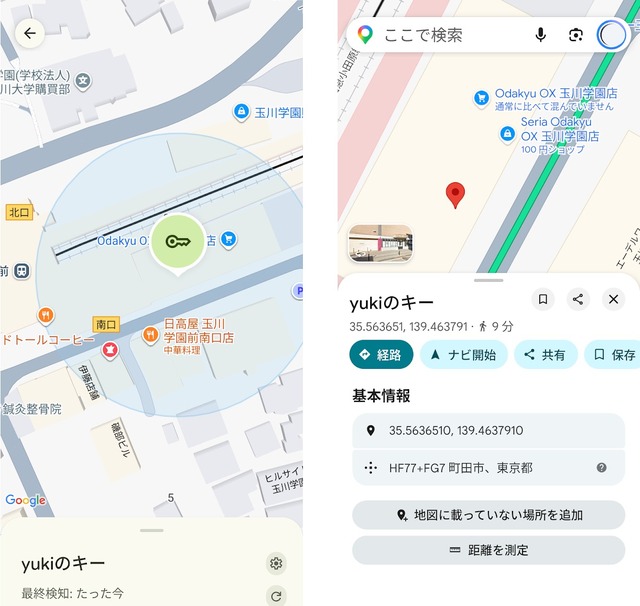
▲Find Hub(左)とGoogleマップでの現在地
でも、Googleマップの「現在地の共有」のようにリアルタイムでアイコンがすーっと動くわけではありません。
Pixel TagにはGPSもモバイル通信機能も入っていないからです。これらを搭載すると本体が大きくなり、コイン電池ひとつで長期間駆動させることができなくなってしまうためです。
では、GPS非搭載でどうやって外にあるタグの位置を特定しているのでしょうか? 基本的な仕組みはAppleのAirTagと同じです。
Pixel Tagは一定間隔で微弱なBluetooth信号(Ping)を周囲に発信しています。街中を通りかかった見知らぬ他人のAndroidスマホがその信号をキャッチし、バックグラウンドで暗号化された位置情報をGoogleのサーバに報告する、いわゆるクラウドソーシング型のネットワークを利用しています。
つまり、AirTagが世界中のiPhoneユーザーを中継局にしているのに対し、Pixel Tagは世界中のAndroidユーザーが参加する壮大な「バケツリレー」によって成り立っているわけです。混雑しているスーパーなどでは比較的こまめに位置が更新されますが、周囲に人が少ない場所(スーパーからうちまでの帰り道は人通りの少ない住宅街)ではタイムラグが生じます。夫はiPhoneユーザーなので、バケツリレーには参加しておらず、彼がうちのドアを開くまで、Pixel Tagはスーパーにあることになっていました。
あくまで「最後に誰かのスマホとすれ違った場所」の目安を知るためのツールなのでした。
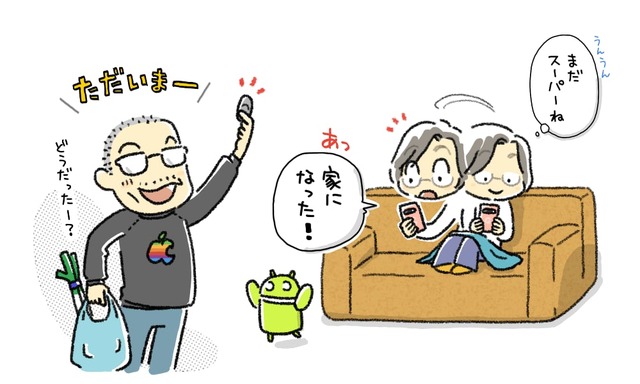
▲iPhoneユーザーの夫に持たせたPixel Tagの帰宅(イラスト:ばじぃ)
おわりに
私の場合、実際に自分でいちばん頻繁に「どこいった?」になるのは、行きつけの病院の診察券です。毎回違うバッグに入れていき、帰ってきたときには疲れていてうっかり入れっぱなしにし、次に通院するときには前回どのバッグで行ったか忘れるというパターン。
昔は大きめなお財布に診察券やらポイントカードやらも入れていたものですが、今ではモバイル決済がほとんどなのでお財布は小さくなり、Pixel Watchに入れたモバイルSuicaのおかげで定期入れも持ち歩かなくなったので、アナログな診察券の収まりどころがないのです。
ちょっとかさばるけど、これでもう安心。
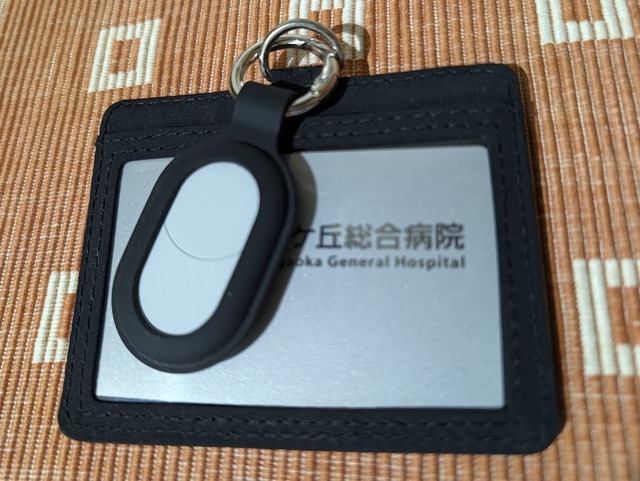
▲診察券にPixel Tag