





生成AIグラビアをグラビアカメラマンが作るとどうなる? 連載記事一覧
※本連載の著者 西川和久さんを講師に迎えた実践ワークショップを2026年11月25日19時からオンラインで開催します。
高価なPCは不要で、どなたでもご自分で作品を生成してお持ち帰りいただけます。会員制コミュニティ『テクノエッジ アルファ』会員は参加費無料。過去のアーカイブ動画もすべてアクセスできます。(編集部)
MOSS-Image JSONによるLayout
今回は、MOSS-Imageの続き。MOSS-Imageは、Apache 2.0に対応し高い性能とクオリティを持つ画像生成モデルだ。
Promptを文章ではなくJSONで渡すモード。何がどこに、どのくらいの大きさで出るかを座標で指定できる。ただ万能と言うわけではなく、得手不得手があり、ざっとこんな感じだ。
向いてる | 向いてない |
ポスター、チラシ、ラベル | 普通の風景写真 |
漫画・複数パネル | 構図を指定したくない自由な絵 |
画像内に入る文字の位置を決めたい | 文字が入らないイラスト |
オブジェクトの位置関係を固定したい | — |
つまり「詳細なプロンプトだからLayoutが必要」ではなく、普通の写真・イラストは通常のPromptでOK。Layoutは配置を縛りたいときに使う。
これは公式USERGUIDEの最小例(1024x1536pxに合わせて一部書き換え/左側。ただしインデントに全角spaceを使ってるのでコピペは注意)。
{
"width": 1024,
"height": 1536,
"bbox_coord_space": "abs",
"bbox_format": "xyxy",
"summary": {
"meta": ["poster"],
"canvas": "single",
"caption": "A minimalist travel poster with a cream background, a blue mountain illustration, and the title EXPLORE at the top."
},
"items": [
{
"label": "text",
"caption": "Large dark-blue uppercase title centered at the top.",
"text": "EXPLORE",
"bbox": [128, 160, 896, 384]
},
{
"label": "object",
"caption": "A flat blue mountain illustration in the lower center.",
"bbox": [192, 768, 832, 1376]
}
]
}
summary.caption = 絵全体の説明(画風・色・雰囲気を全部)
items = 部品リスト(label+caption=何を、bbox=どこに)
width/height+bbox_coord_space:"abs"+bbox_format:"xyxy" = 宣言部
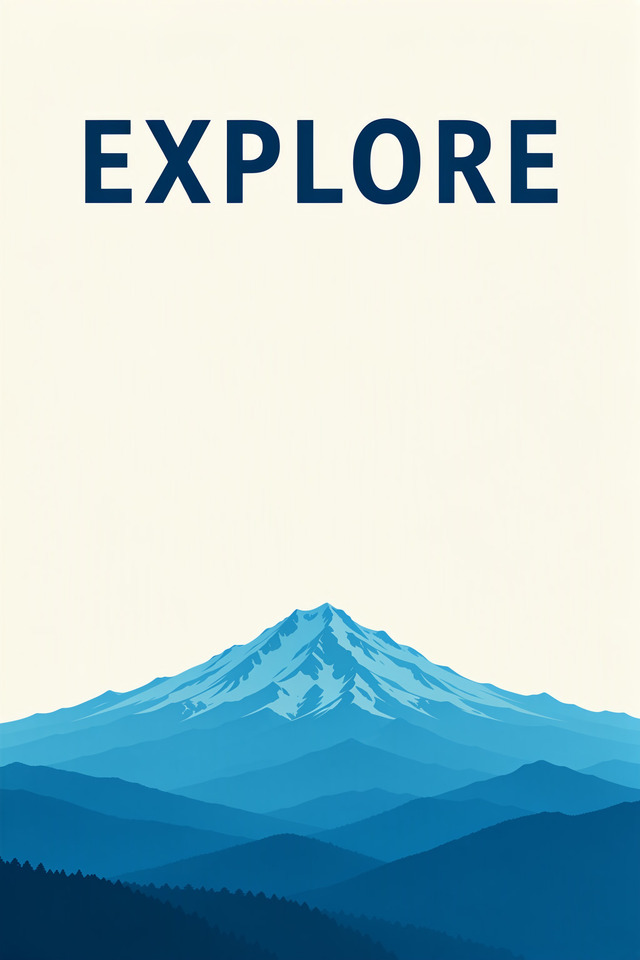 | 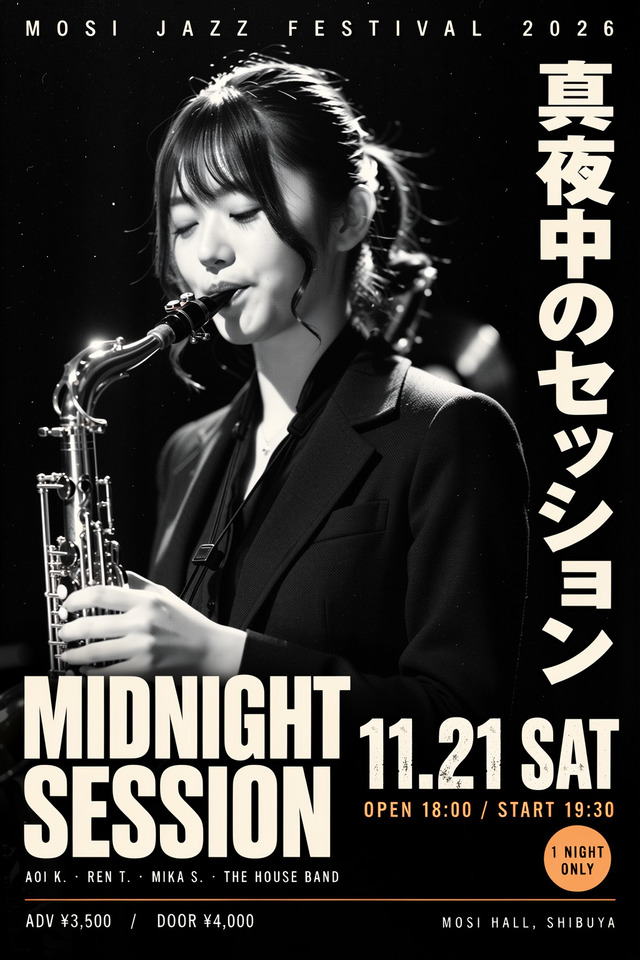 |
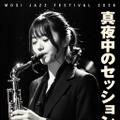
凝った例だと(右側)こんなこともできる。なかなかいい感じのポスターになった。ただ、簡単なものであれば手で書いてもいいが、少し込み入ってくると座標が関係するので人間業では厳しい。従ってAIにやってもらう方がベターだ。
MOSS-Imageリポジトリには、この作業専用のスキルが入ってる。手元のAIに読ませればできるので参考にして欲しい。ポスターもお題だけ筆者、実際はAIがJSONを作っている。
SKILL.md: https://github.com/OpenMOSS/MOSS-Image/blob/main/skills/moss-image-prompt-enhancer/SKILL.md
 | 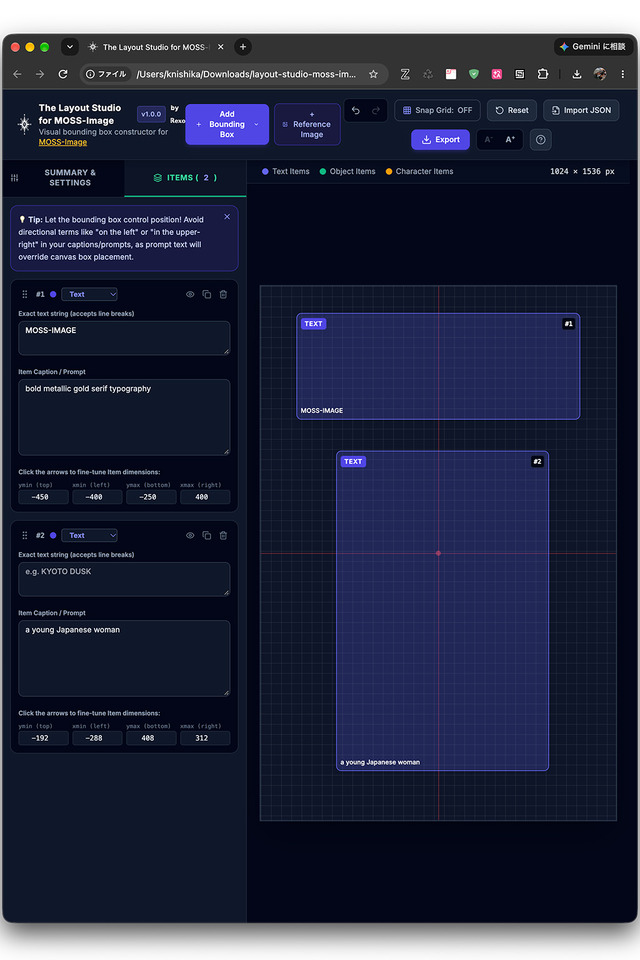 |
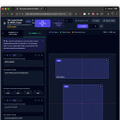
また、こういったレイアウトツールも出ているので使うのも手だ。Releasesからzipをダウンロード、展開するとhtmlが出てくるので、それをWebブラウザで開けば作動する。他は何も必要無い。レイアウトし、ExportでJSONをコピー、Promptにペーストして生成すればOK!
MOSS-Image Edit
MOSS-Image Editは、これ専用の重みがあるわけではなく、SFT(推奨)またはBaseにmoss_image_edit_lora_rank_64_bf16.safetensorsというLoRAを追加する。あとは、Text Encode MOSS-Image Edit (positive/negative)ノードを使ってimage_0, image_1……へ画像を入れればOKだ。Workflowはテンプレートに入っている。
Promptの書き方としてはこんな感じだ。
Change only the {X} to {Y}.
Keep the character, face, hair, pose, background and composition unchanged.
公式のWorkflowでは、衣服だけ変えて他は変えるな……と書いてある。
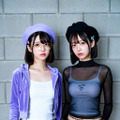
Change only the pink floral blazer to a plain black wool coat. Keep both women, their faces, glasses, berets, poses, the embroidered cardigan and the concrete wall background unchanged.
結果は以下の通り。
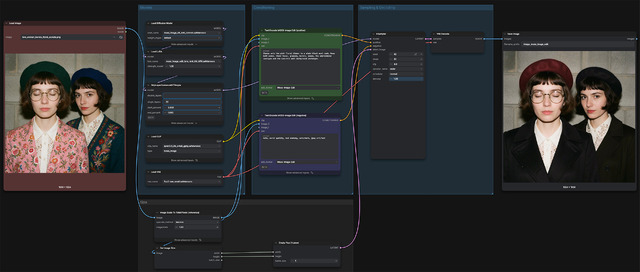
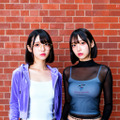
次はちょっと変えて帽子を削除、壁をレンガへ。重ねて比較しても、関係ない部分は全く変わっていない。
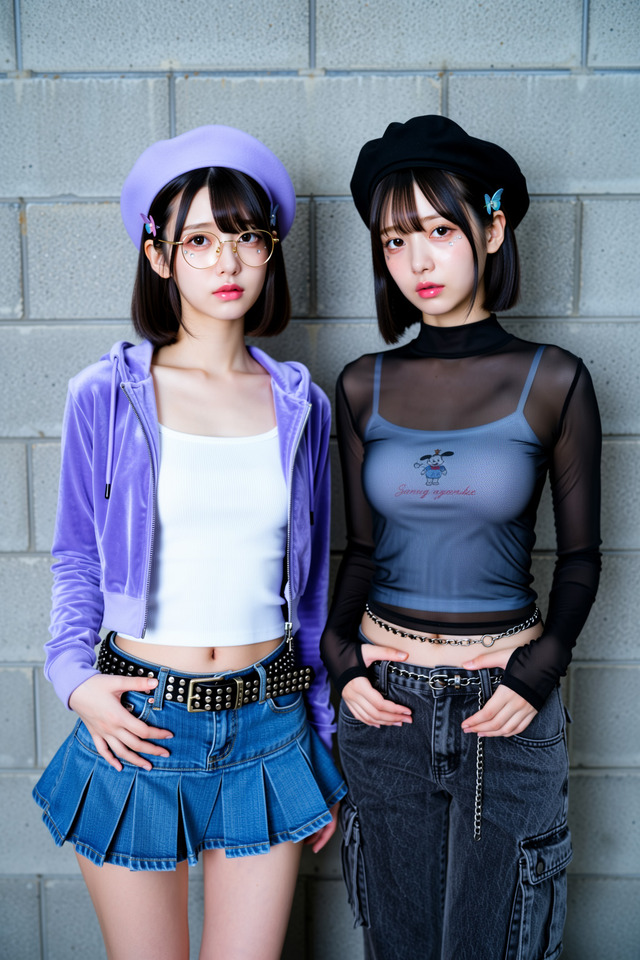 | 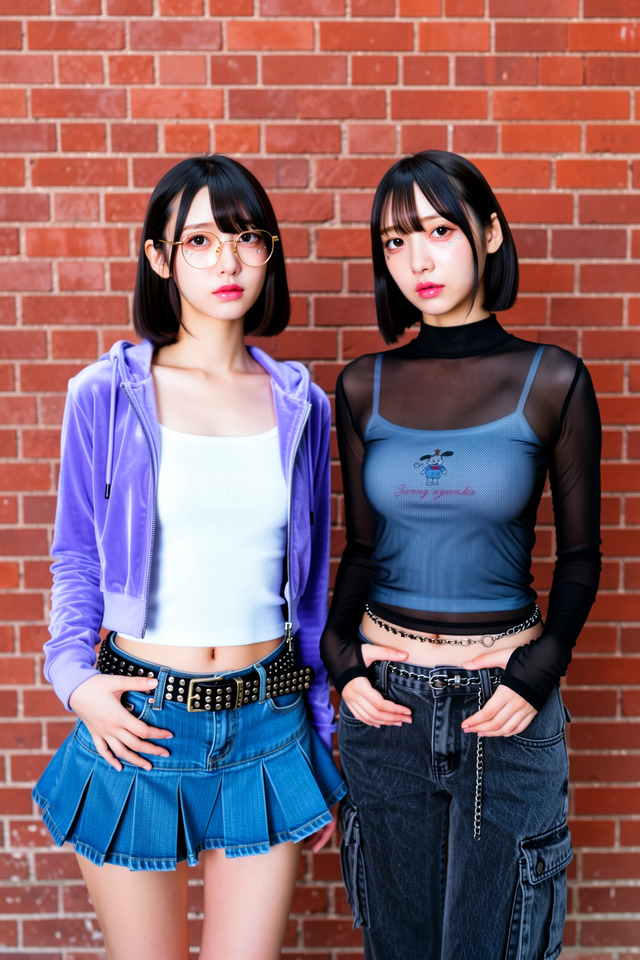 |
ただ帽子がなくなった分、髪の毛が薄くなってしまった。これは仕方ないところか……。
いずれにしても基本系がこのような感じなので、例えばキャラクターシートを作ったり、大幅に構図が変わるのは苦手。何かを何かに変えたり、何かに何かを足す(消す)が主な修正パターンとなる。
またComfyUI-Element_TileEditというカスタムノードがあり、MOSS-ImageだけでなくQwen-Image 2.1など様々なモデルに対応。Editを効率良く実行できる。使ってみるのも手だろう。
MOSS-ImageでControlNet
ControlNetもEdit同様LoRA、moss_image_color_depth_control.safetensorsを別途用意する。ただし現状Depthのみの対応だ。Workflowはテンプレートにある。
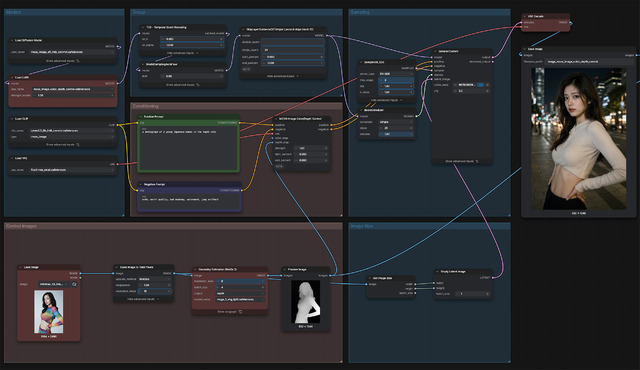
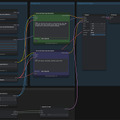
Workflowでは通常画像から深度画像を得るため、Geometry Estimation (MoGe 3)ノードを使い、moge_3_vitg_fp16.safetensorsまたはmoge_3_vitl_fp16.safetensorsをmodels/geometry_estimation/へ入れているが(URLはテンプレート内に書かれている)、深度画像を直接入力する場合、この部分は不要となる。
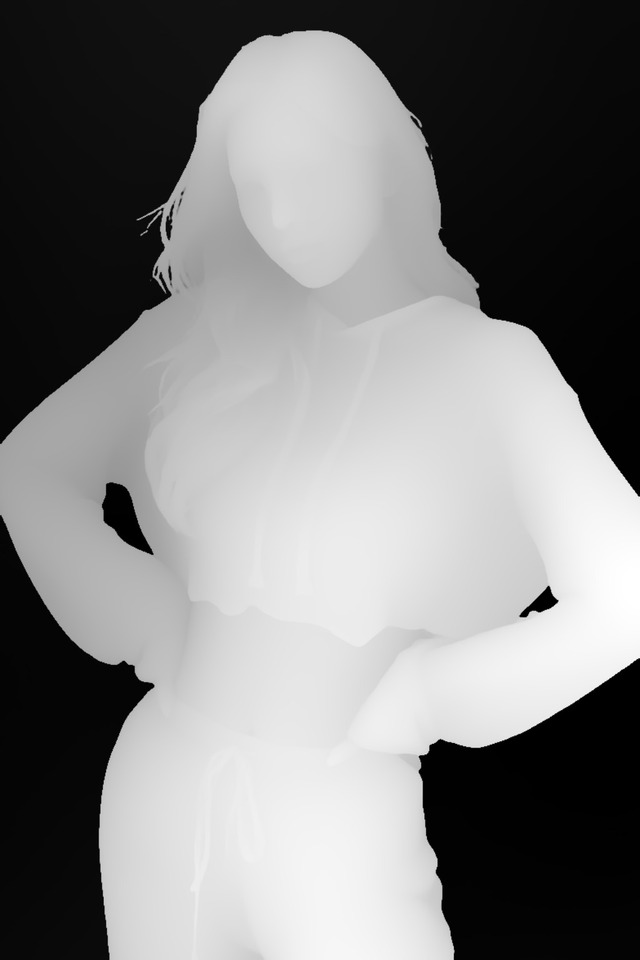 | 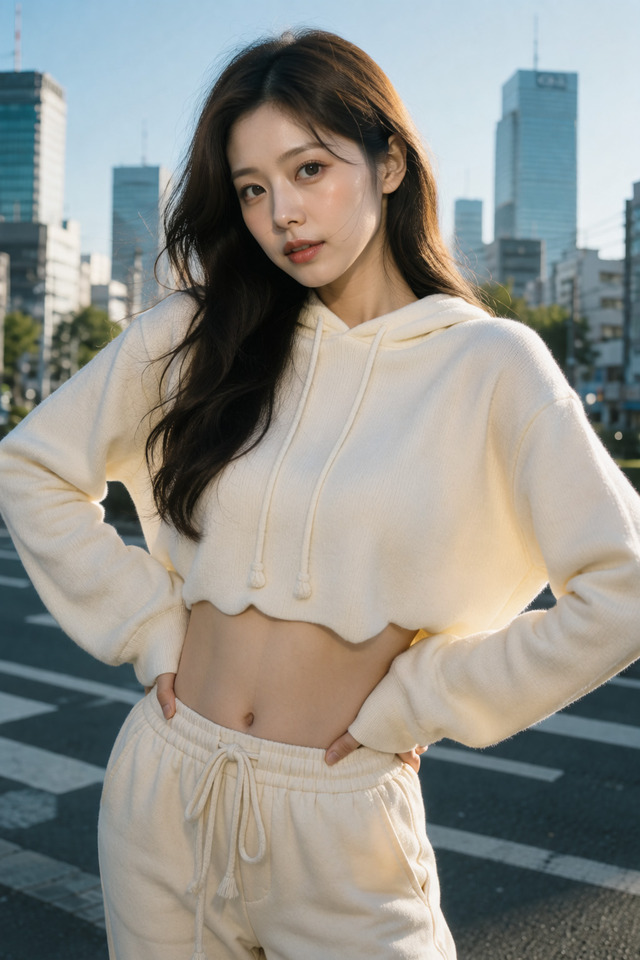 |
以上、前編ではMOSS-Imageの基本系、後編ではJSON、Edit、ControlNetと応用系をご紹介した。
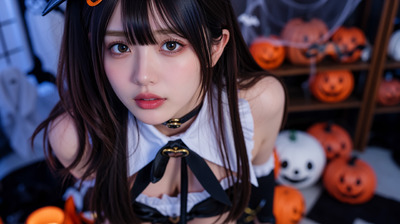
ご覧のように画質も十分。Turbo LoRAと併用すれば生成も結構速い。加えてライセンスはApache 2.0で商用も含め何にでもOK。人気急上昇中だ。まだ使ってない方は、ぜひ試してほしい。
今回締めのグラビア
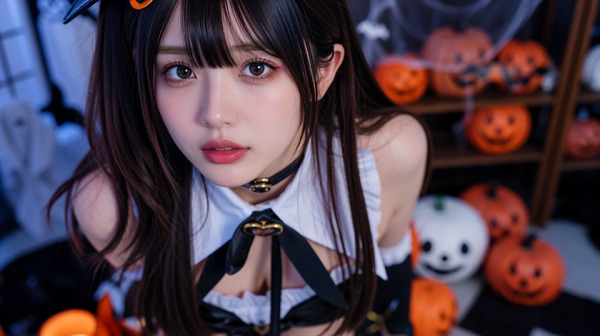
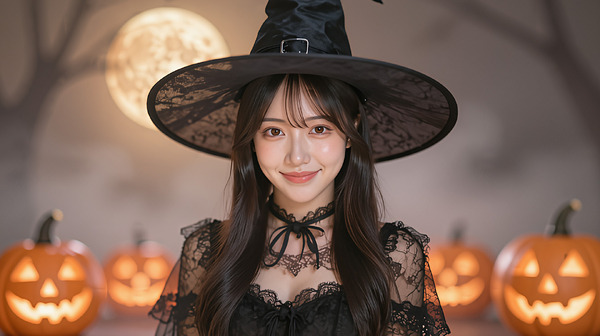
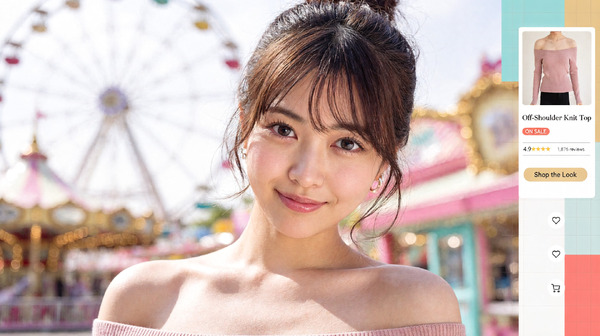
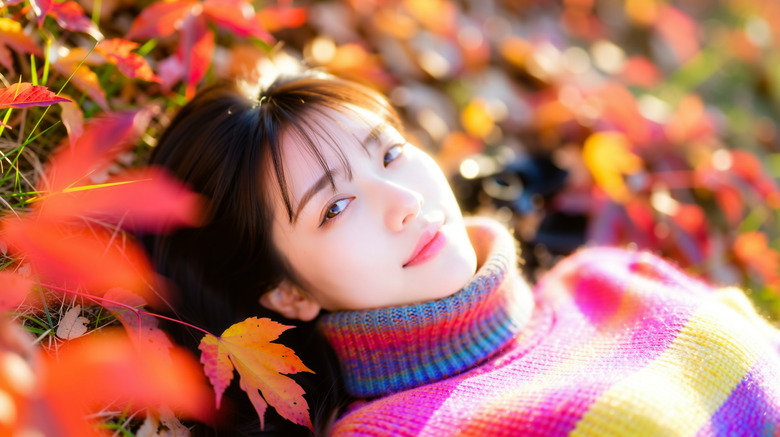
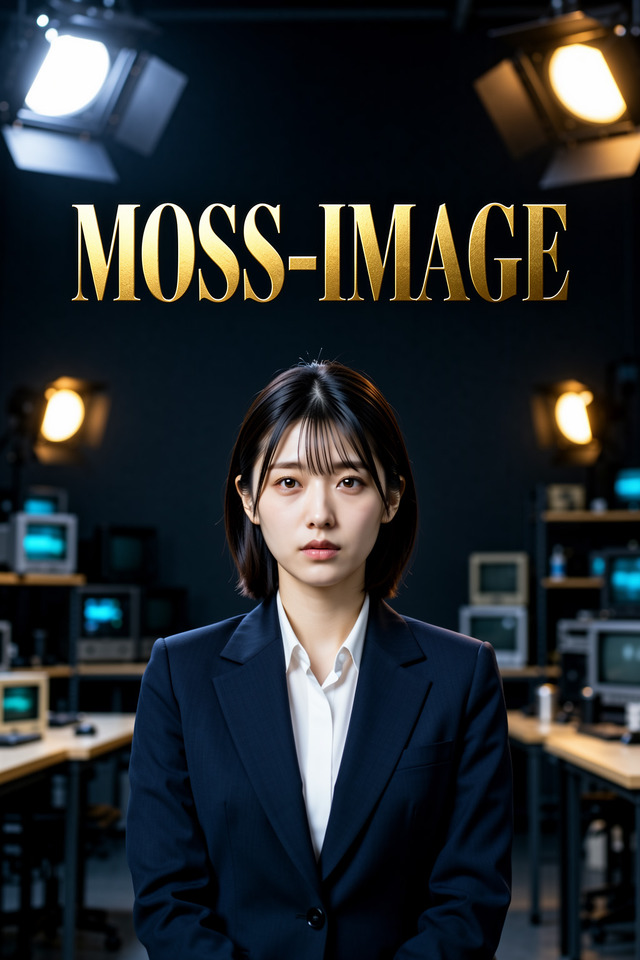
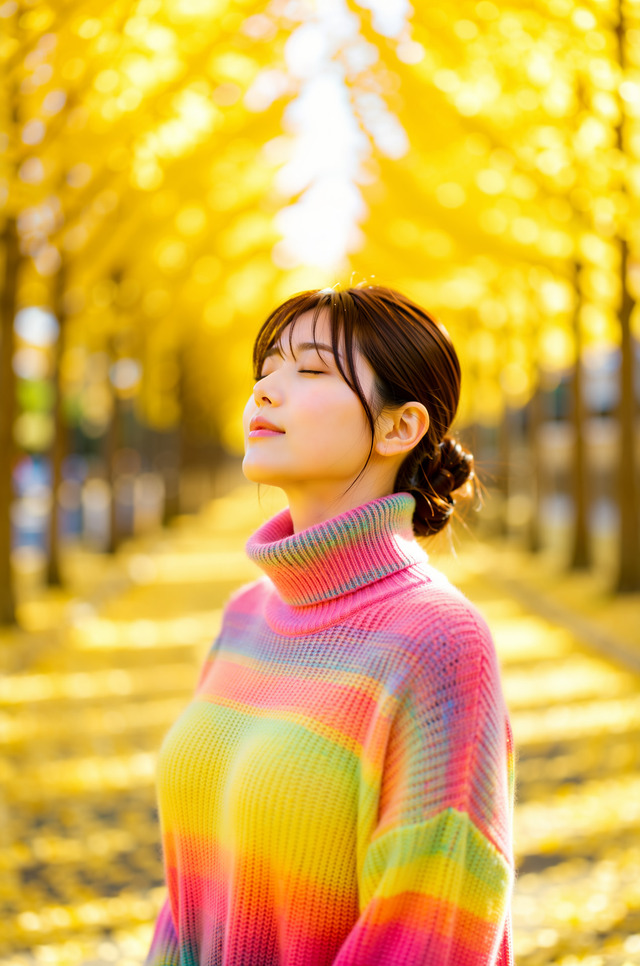
今回締めのグラビアは、扉、グラビア共にMOSS-Image-Base + 8 steps LoRA (1.0) + 肌LoRA (0.4)を使用。掲載解像度に合わせて長辺を1920pxで作っている。前回はMOSS-Image-SFTだったが、Baseは画像の奥行き感などが全く違うことがお分かりいただけるだろうか?
次回は動画のMiniMax H3から派生したP-H3 Image、そして本家から登場したMiniMax H3 Imageをご紹介したい。